
STORM II KI-Video
Lade nur Fotos von dir selbst oder von Personen hoch, die ihrer Teilnahme zugestimmt haben.
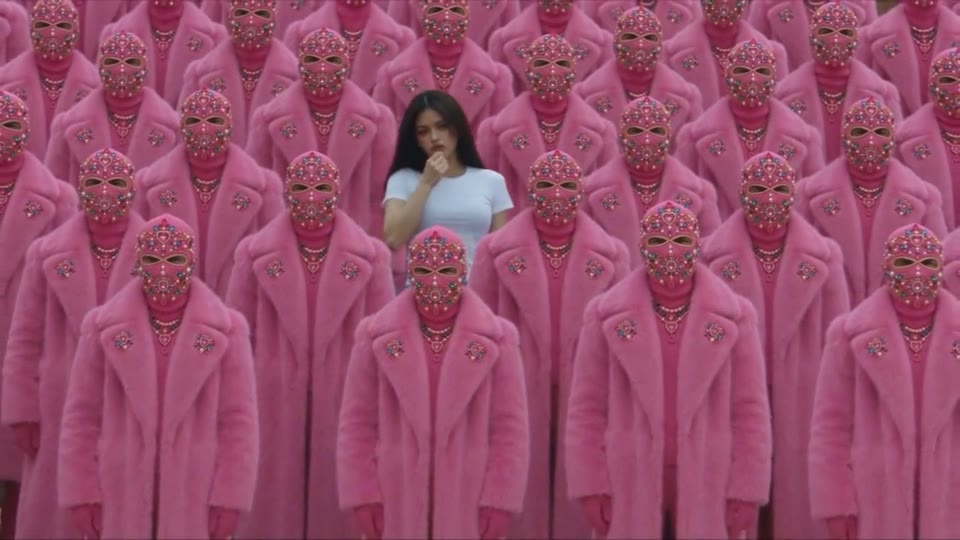
Ein Foto, ein Meer aus rosa Mänteln, deine Figur mittendrin.
STORM II KI-Video: Mach deine Figur zum Mittelpunkt des Sturms
Erstelle ein STORM II KI-Video aus einem Foto und stelle deine Hauptfigur in den Mittelpunkt des STORM-Trends. Die Szene beeindruckt: eine riesige, geordnete Menge in übergroßen rosa Kunstpelzmänteln und juwelenbesetzten Masken, durch die eine Person geht, die weiterhin wie sie selbst aussieht. Die Vorlage gestaltet den gesamten Moment rund um dein hochgeladenes Bild – ohne Choreografie, Dreharbeiten oder Schnitt. Dein Clip enthält bereits den Beat.
Ob du es als Gruppentanz-Clip bezeichnest oder nach STORM 2 Tanz suchst: Die Idee ist einfach – eine Hauptfigur, eine einheitliche Menge und eine synchronisierte Welle im Takt. Diese Vorlage erstellt ein neues, vom Trend inspiriertes Video mit der Person auf deinem Foto in der Hauptrolle. Es ist ein KI-Tanzvideo, das allein aus einem Foto entsteht: Wähle Format, Qualität und Länge, und dein fertiger Clip ist meist in ein bis drei Minuten bereit.
- Ein Foto deiner Figur
- Keine Tanzaufnahmen
- Aufsteigende Kamera im Kinostil
- Elektronischer Original-Beat
So erstellst du ein STORM II KI-Video
Für einen Gruppentanz-Clip brauchst du vier Schritte und ein Foto; die Vorlage übernimmt Menschenmenge, Kamera und Musik.
Lade deine Hauptfigur hoch
Beginne mit einem klaren Foto von dir selbst, einer befreundeten Person, die zugestimmt hat, oder einer eigenen Figur bzw. einem Maskottchen mit gut erkennbarem Gesicht. Die Vorlage funktioniert am besten bei gutem Licht und mit schlichter Kleidung, die sich von Rosa abhebt.
Wähle das Format
Behalte das Standardformat 16:9 bei, um die gesamte Menge des STORM-Trends zu zeigen, wechsle zu 9:16 für vertikale Feeds oder wähle 1:1 für quadratische Beiträge. In jedem Format bleiben Szene und Kamerabewegung in deinem fertigen Clip gleich.
Wähle Qualität und Länge
Wähle 480p oder 720p (Standard) und 5, 10 (Standard) oder 15 Sekunden für deinen fertigen Clip. Die Vorlage zeigt vor dem Start die genauen Credits-Kosten neben der Schaltfläche „Generieren“ an, ab 19 Credits.
Generiere und prüfe
Klicke auf „Generieren“, und dein fertiger Clip ist meist in ein bis drei Minuten bereit. Prüfe Gesicht, Haare und Outfit und lade dann die MP4 herunter oder starte einen weiteren Versuch; jeder neue Versuch mit der Vorlage verbraucht erneut Credits.
STORM Tanzvideo-KI: Rosa Menschenmengen und filmische Bewegung
Der STORM-Trend lebt vom Kontrast: eine erkennbare Person in einer vollkommen einheitlichen Menge. Die Vorlage baut diese Szene rund um dein Foto auf.
Aus einem Foto wird ein STORM II KI-Video
Jeder neue Clip beginnt mit einem einzigen hochgeladenen Bild, das bestimmt, um wen sich die Geschichte dreht. Nutze ein Foto von dir selbst, von jemandem, der der Teilnahme zugestimmt hat, oder von einer eigenen Figur bzw. einem Maskottchen mit gut erkennbarem Gesicht. Der erzeugte Clip hält Gesicht, Haare, Hautton und Outfit der Hauptfigur vom ersten bis zum letzten Bild konsistent, während alle anderen hinter identischen rosa Mänteln und Masken verschwinden. Da die Vorlage mit einem Standbild arbeitet, muss niemand einen Auftritt filmen oder vor der Kamera tanzen. Dieser Kontrast macht einen Gruppentanz-Clip sofort verständlich: eine realistisch wirkende Hauptfigur in einer Menge, in der jedes andere Gesicht verborgen ist.
Eine tanzende STORM II-Menschenmenge, die sich wie eine Einheit bewegt
Die Menge ist der zweite Star jedes neuen Clips. Reihen identischer Figuren in übergroßen rosa Kunstpelzmänteln, deren Köpfe unter kunstvollen, juwelenbesetzten rosa Masken verborgen sind, stehen Schulter an Schulter und füllen das Bild. Deine Figur schlängelt sich zwischen den Reihen hindurch, blickt zur Kamera zurück, bleibt in der Mitte stehen und nimmt eine selbstbewusste Pose ein. Im Takt wiegt sich die gesamte rosa Menge im Gleichklang und verbeugt sich dann in einer synchronisierten Welle um sie herum nach vorn. Diese Verbeugung ist der STORM II Tanzmoment, den die Vorlage ohne Choreografie, Statisten oder Proben inszeniert. Du lieferst die Hauptfigur; der erzeugte Clip liefert eine Menge, die nie aus dem Takt gerät.
Eine Kamera im Kinostil und ein Original-Beat
Ein Gruppentanz-Clip wird wie eine Musikvideoszene aufgenommen, nicht wie eine Diashow. Eine langsame, filmische Kamerafahrt folgt deiner Figur durch die Reihen und steigt dann zu einer hohen Weitwinkelansicht auf, die das Ausmaß der Menge zeigt. Weiches Tageslicht bei bedecktem Himmel hält die kräftige rosa Farbpalette gleichmäßig und den Kunstpelz detailreich. Dazu läuft ein dunkler, pulsierender elektronischer Pop-Beat als Originalmusik: Die Vorlage erzeugt Bild und Ton gemeinsam, sodass dein fertiger Clip als eine MP4 mit integrierter Musik ankommt. Sie verwendet niemals einen bestehenden Song, Liedtext oder die Stimme eines echten Künstlers erneut. So ist jeder neue Clip deine eigene Interpretation des STORM-Trends.
STORM Tanzvideo-KI-Einstellungen für jeden Feed
Dein fertiger Clip lässt sich an jede Plattform anpassen. Behalte das Standardformat 16:9 für eine weite Ansicht der Menge auf YouTube bei, wechsle zu 9:16 für Reels, Shorts und TikTok oder wähle 1:1 für quadratische Feeds. Die Auflösung beträgt 480p oder 720p (Standard), die Länge 5, 10 (Standard) oder 15 Sekunden. Die Vorlage zeigt vor dem Start die genauen Credits-Kosten neben der Schaltfläche „Generieren“ an, damit du den Preis immer kennst: 19, 38 oder 57 Credits bei 480p und 41, 82 oder 123 Credits bei 720p. Die meisten Gruppentanz-Clips sind in ein bis drei Minuten bereit, und vor dem Download ist keine Bearbeitung nötig.
Tanzvideos aus Fotos für Reels, Stories und Musik-Edits
Ein Vorlagen-Clip kann ein Scherz, die Vorstellung einer Figur oder ein neuer Beitrag sein. Hier passt der STORM-Trend besonders gut.
Dein STORM II Tanzdebüt
Kamerascheu? Mit einem Gruppentanz-Clip kannst du beim STORM-Trend mitmachen, ohne vor der Kamera zu tanzen. Lade ein Lieblingsfoto von dir hoch und überlasse der rosa Menge die Bewegung, während du zur Mitte gehst. Die Vorlage verwandelt ein einziges Standbild in einen Tanzmoment, den du gerne teilst.
Figuren und Maskottchen vorstellen
Stelle eine eigene Figur oder ein Maskottchen mit einem Auftritt statt eines statischen Bildes vor. Wenn das Design ein gut erkennbares Gesicht hat, hält der erzeugte Clip das Erscheinungsbild beim Durchqueren der Menge konsistent. Eine spielerische Möglichkeit, mit der Vorlage eine Persona, ein Vereinsmaskottchen oder einen Comic-Helden einzuführen.
Ein neuer STORM-Trend-Beitrag für deinen Feed
Lockere einen Foto-Feed mit einem Gruppentanz-Video im Format 9:16 auf. Die stimmungsvolle rosa Szene kann einen neuen Look, eine Playlist oder ein Event ankündigen, und der Original-Beat macht den Clip direkt bereit zum Posten. Kennzeichne deinen fertigen Clip als KI-Remix, damit deine Follower wissen, wie er entstanden ist.
Freundschaftliche STORM Tanzvideo-KI-Challenges
Lade Freunde ein, ihr eigenes Gruppentanz-Video zu erstellen, jeweils aus einem selbst gewählten Foto von sich, das sie teilen möchten. Alle verwenden dieselbe Vorlage, doch jede Figur bringt ein anderes Outfit und eine andere Ausstrahlung mit. Poste die Ergebnisse nebeneinander und stimme gemeinsam mit deinen Freunden über den besten Gang zur Mitte ab.
STORM-Trend-Ideen für dein nächstes Kurzvideo
Sechs Möglichkeiten, den STORM-Trend zu posten – jeweils mit einer Idee für die Bildunterschrift und einem Foto in der Vorlage.
Das STORM II-KI-Video für den Montagmorgen
Lade ein Foto von dir in Arbeitskleidung hoch und lass die rosa Menge sich bei deiner Ankunft verbeugen. Poste das Gruppentanz-Video im Format 9:16 mit einer trockenen Bildunterschrift wie „Mein Auftritt beim Montagsmeeting“ und lass den Kontrast für die Pointe sorgen.
Ein STORM II-Tanzauftritt zum Geburtstag
Erstelle mit Zustimmung des Geburtstagskinds einen Gruppentanz-Clip mit ihm in der Hauptrolle und teile ihn am Geburtstag im Gruppenchat. Eine Bildunterschrift wie „Die Hauptfigur ist eingetroffen“ passt genau zu dem Moment, in dem sich die Menge der Vorlage um die Person verbeugt.
Dein Maskottchen übernimmt den STORM-Trend
Gib einem Vereins-, Team- oder Comic-Maskottchen einen dramatischen Auftritt: Lade ein klares Bild mit gut erkennbarem Gesicht hoch, und die Vorlage erstellt ein Gruppentanz-Video im Format 1:1 rund um das Maskottchen. Kündige in der Bildunterschrift seinen großen Auftritt an.
Ein Foto rein, ein STORM II-KI-Video raus
Poste das Ausgangsfoto als erste Folie und das fertige Gruppentanz-Video als zweite. Das Karussell erklärt die Vorlage auf einen Blick; schreibe dazu „ein Foto rein, ein Sturm raus“ und kennzeichne es als KI-Remix.
Eine Outfit-Enthüllung mit einem STORM II-KI-Video
Trage ein helles Outfit, das sich von Pink abhebt, mache ein Ganzkörperfoto und verwandle es in ein Gruppentanz-Video im Format 9:16. Liste jedes Kleidungsstück in der Bildunterschrift auf; die Menge in der Vorlage umrahmt den Look wie auf einem Laufsteg.
Eine STORM 2-Tanzstaffel mit Freunden
Jeder Freund erstellt aus seinem eigenen Foto einen Gruppentanz-Clip; poste die Clips als nummerierte Serie. Markiere in jeder Bildunterschrift die nächste Person, damit die STORM 2-Tanzstaffel weitergeht, und kennzeichne jeden Clip als KI-Remix.
Fototipps für klar erkennbare Personen und Gruppenszenen
Eine klar erkennbare Hauptfigur macht deinen fertigen Clip wirkungsvoller.
Am besten geeignet
- Eine Person mit deutlich sichtbarem Gesicht
- Outfit sichtbar, Halb- oder Ganzkörperaufnahme
- Schlichte, helle Kleidung, die sich von Pink abhebt
- Gutes Licht, scharfer Fokus
Vermeiden
- Gruppenfotos mit mehreren Gesichtern
- Pinke oder pelzige Outfits, die mit der Menge verschmelzen
- Dunkle, unscharfe oder stark gefilterte Fotos
- Fotos von Personen, die der Teilnahme nicht zugestimmt haben
Was Kreative über den KI-Video-Workflow von EveryGen sagen
Feedback zum bestehenden Bild-zu-Video-Workflow von EveryGen, der kreativen Fotoeffekten zugrunde liegt.
Wir erstellen Kampagnenvideos aus vorhandenem Bildmaterial jetzt in einem Bruchteil der Zeit.
Sophie L., Content-Marketerin
Sophie L.
Content-Marketerin
Bild-zu-Video hat uns geholfen, Produktseiten ohne teure Dreharbeiten aufzuwerten.
Ryan T., E-Commerce-Betreiber
Ryan T.
E-Commerce-Betreiber
Die Prompt-Steuerung ist praxisnah, und die Ergebnisse eignen sich hervorragend für schnelle Iterationen.
Mia W., Kreativproduzentin
Mia W.
Kreativproduzentin
Weitere KI-Videovorlagen wie STORM II KI-Video
Probiere mit denselben Fotos einen weiteren angesagten Effekt aus.
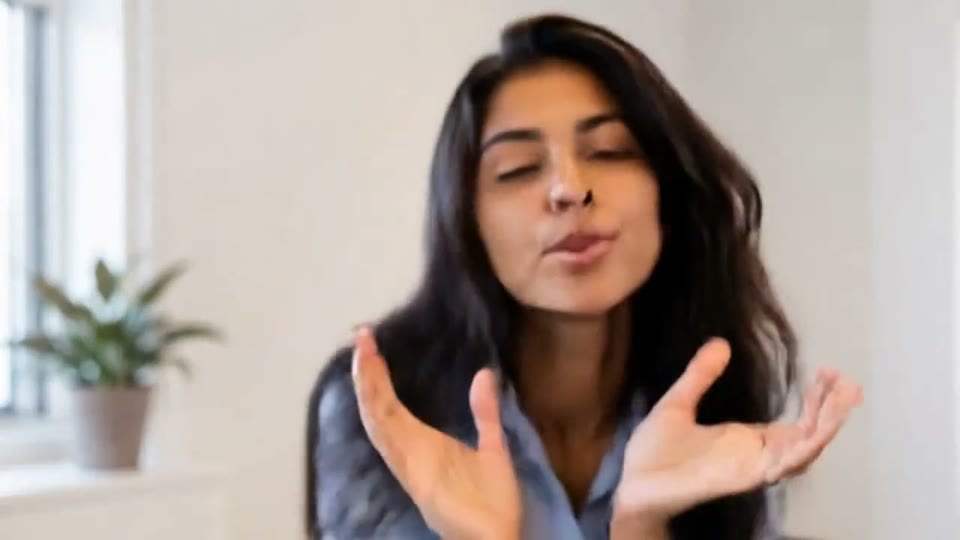
KI-Gesichtstanz-Generator
Ein Porträt erwacht mit einem verspielten Tanz aus Gesichts- und Handbewegungen zum Leben.
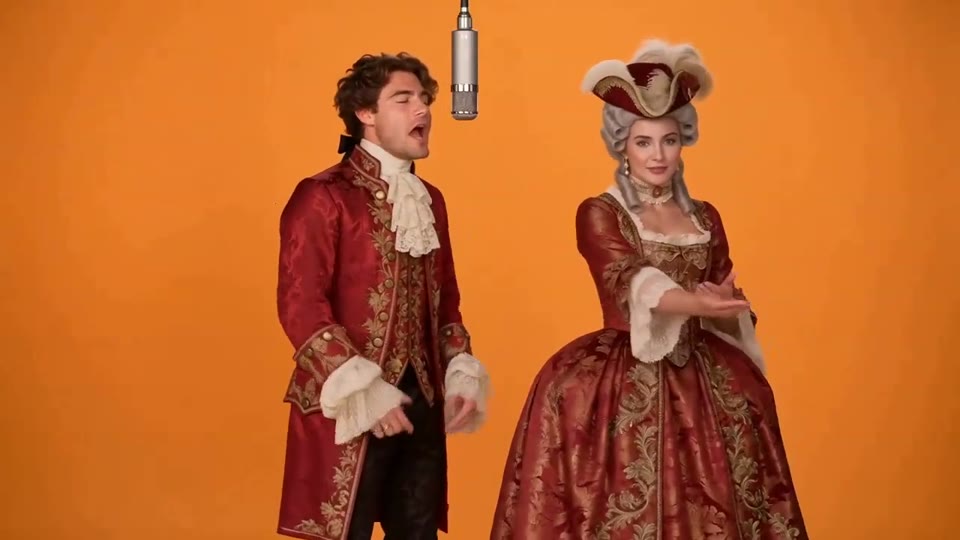
Hotel Lobby AI-Video
Zwei Fotos werden zu einem barocken Rap-Duett auf einer orangefarbenen Bühne.
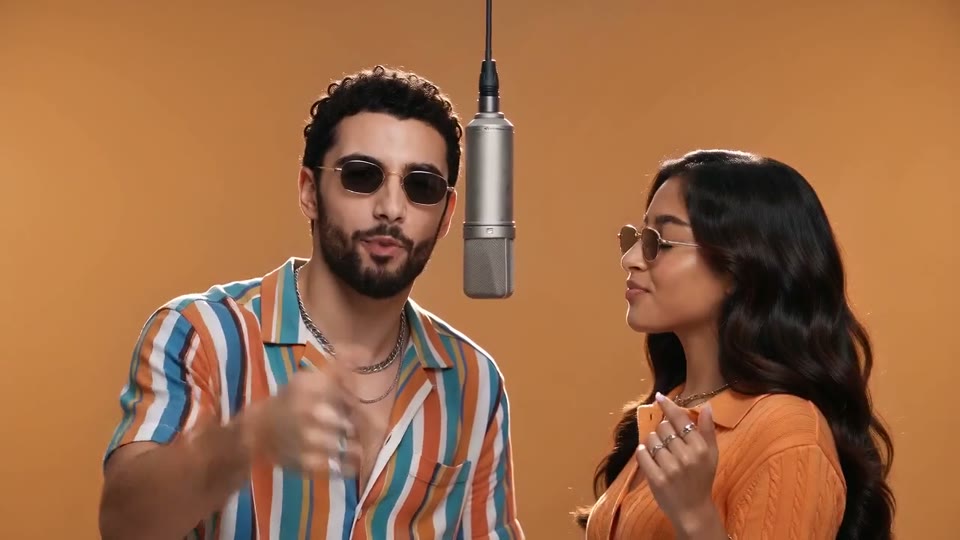
KI-Rap-Duo-Video
Du und ein Freund wechseln euch in auffälliger Streetwear mit Rapversen ab.
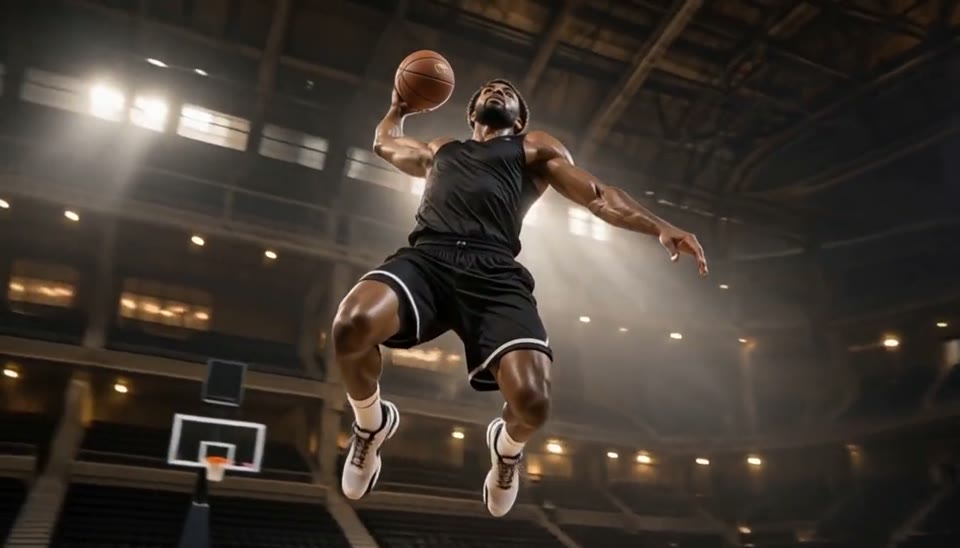
Bullet-Time-Video
Friere eine Action-Pose ein, während die Kamera sie umkreist.
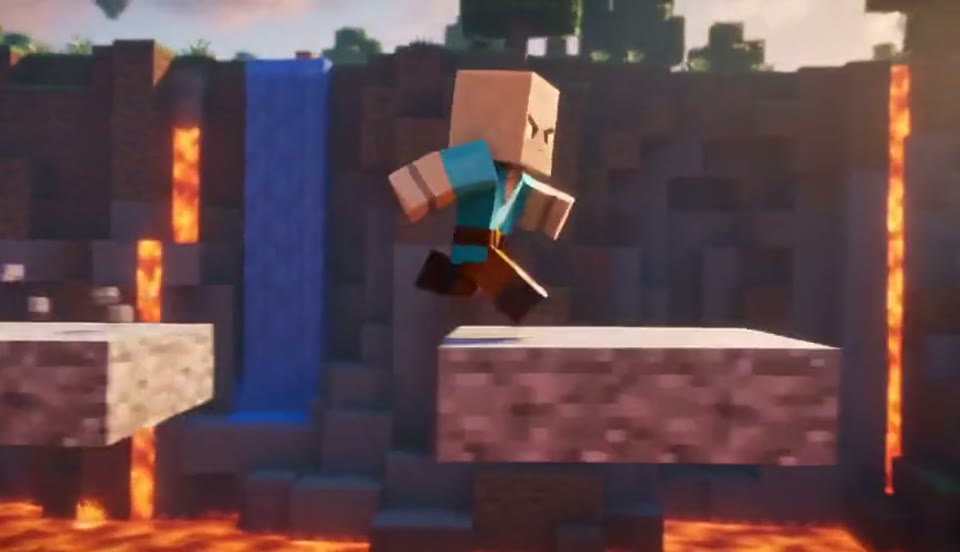
KI-Minecraft-Videoersteller
Erstelle aus einem Foto ein KI-Video im Minecraft-Stil. Gestalte Voxel-Figuren, Blockwelt-Parkour und Abenteuerclips mit eigens erzeugtem Ton auf EveryGen.
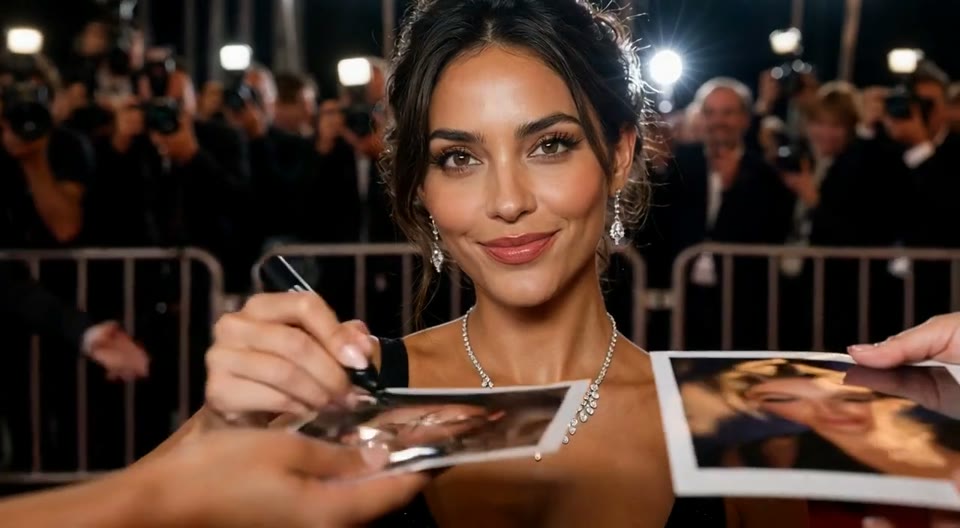
KI-Video auf dem roten Teppich
Erstelle aus einem Porträt ein KI-Video auf dem roten Teppich. Ergänze elegante Abendkleidung, Paparazzi-Blitze und einen Gala-Auftritt mit der Videovorlage von EveryGen.
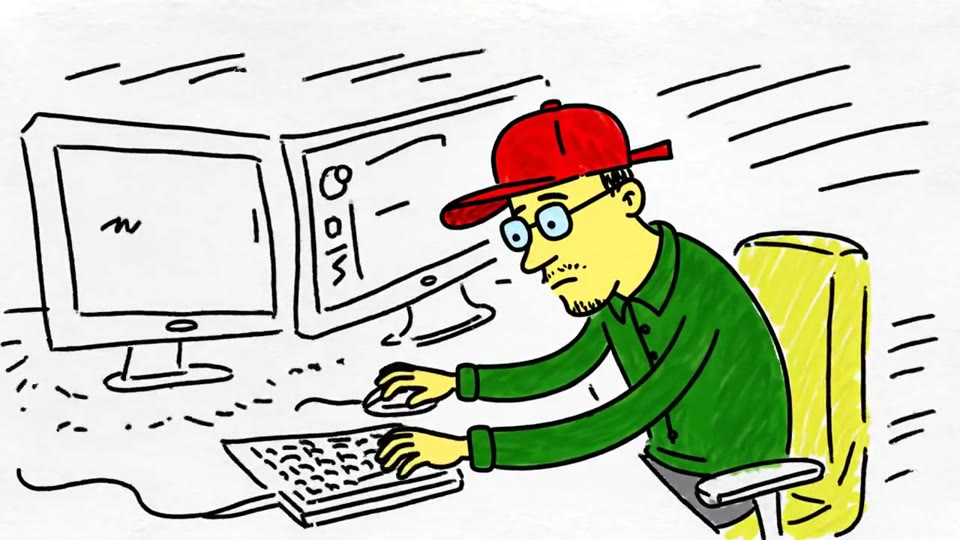
Skizze zu Video mit KI
Verwandle mit EveryGen eine Skizze, Zeichnung oder Strichgrafik in ein animiertes Video. Bewahre Komposition und Kunststil mit sanften Bewegungen und eigens erzeugtem Ton.
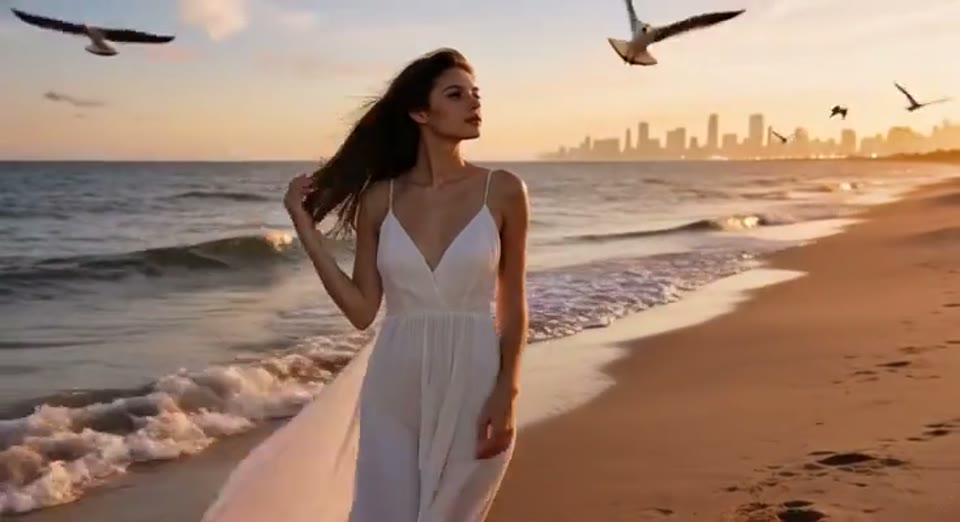
Tag-zu-Nacht-Effekt
Erstelle auf EveryGen aus einem einzigen Foto ein Video mit Tag-zu-Nacht-Effekt. Animiere die goldene Stunde, den Sonnenuntergang und nächtliche Lichter, während Szene und Bildausschnitt unverändert bleiben.
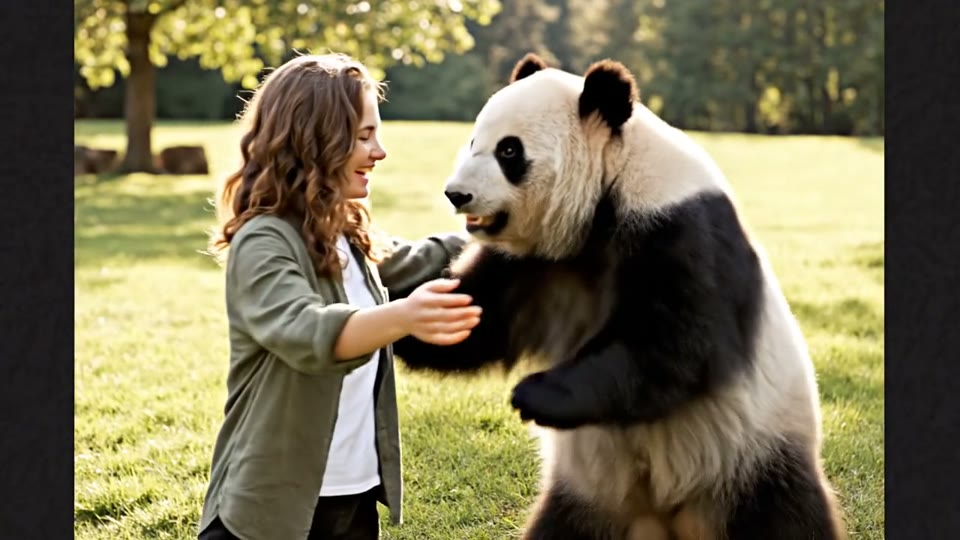
KI-Panda-Umarmungsvideo
Erstelle auf EveryGen aus einem Foto ein herzerwärmendes KI-Panda-Umarmungsvideo. Ergänze eine sanfte Panda-Umarmung, eine Bambuskulisse und Originalton in deinem gewählten Format.
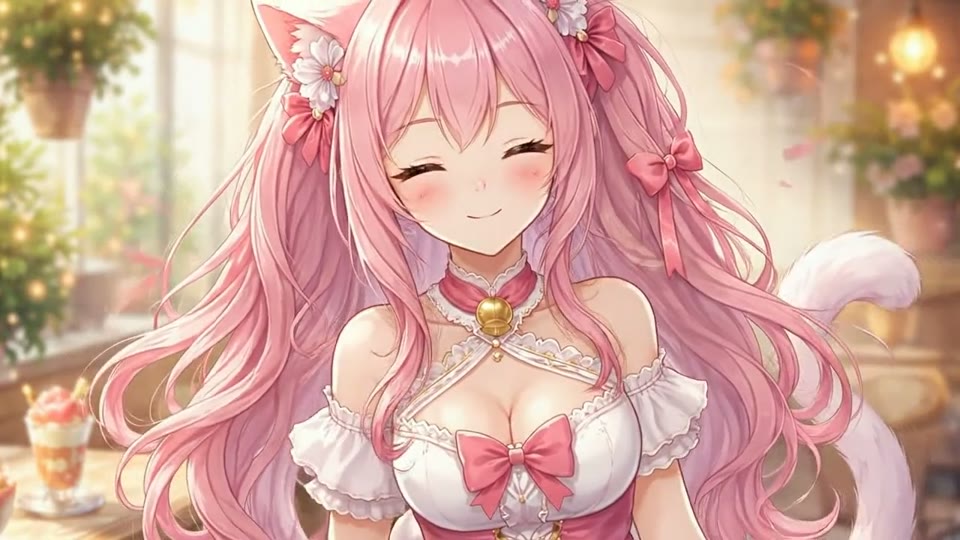
Live 2D-Animationen
Erstelle mit EveryGen aus einem Porträt oder Figurenbild eine Animation im Live 2D-Stil. Ergänze Blinzeln, Atmen und sanfte Kopfbewegungen, ohne den visuellen Stil zu verändern.
STORM II-KI-Video: Fragen und Antworten
Was du hochladen solltest, was es kostet und was du von der Vorlage erwarten kannst.
Erstelle dein eigenes STORM II-KI-Video
Ein Foto genügt für einen Gruppentanz-Clip: Lade deine Hauptfigur hoch und lass die Vorlage sie ins Auge des Sturms versetzen.
Mein STORM II-KI-Video erstellen