EveryGen KI-Videostudio & KI-Videoagent
Plane und generiere Videos, Bilder, Stimmen, Musik und Soundeffekte in einem Studio. Gestalte Szenen und verfeinere dein Projekt im Dialog mit einem KI-Videoagenten.


EveryGen KI-Videogenerator: Wähle dein Modell
Der EveryGen KI-Videogenerator unterstützt Text-zu-Video, Bild-zu-Video und Referenzmaterial. Vergleiche unten die Modelle und öffne den Workflow, der zu deiner Szene passt.


EveryGen KI-Bildgenerierung und -bearbeitung
Erstelle Charaktere, Produktbilder und Szenenreferenzen in EveryGen AI. Übernimm gespeicherte Bilder in das EveryGen AI-Videostudio, sobald du sie animieren möchtest.
Inspiration für den EveryGen KI-Videogenerator


EveryGen KI-Videostudio: Modelle für jede Szene
Das EveryGen KI-Videostudio vereint führende Video- und Bildmodelle in einem Arbeitsbereich. Vergleiche die Beispiele, wähle für jede Aufgabe ein Modell und verwende deine visuellen Assets, Stimmen und deinen Soundtrack im gesamten Projekt wieder.

 Veo 3.1 Fast
Ein schnelles KI-Videomodell mit starkem Preis-Leistungs-Verhältnis für kontrollierte Bild-zu-Video-Generierung, wenn du schnell hochwertige Bewegungen brauchst.
 Veo 3.1 Quality
Erstklassige visuelle Qualität, stärkere Kamerasprache und bessere Konsistenz für filmische KI-Videoergebnisse.

 Kling 3.0 Motion Control
Übertrage Bewegungen aus einem Referenzclip in eine neue KI-Videoszene, wobei das Endergebnis ausdrucksstark und steuerbar bleibt.

 Wan 3.0 Video
Alibabas All-in-one-Videomodell für Text-, Startbild-, Referenz- und Video-Workflows mit bis zu 30 Sekunden.
 Kling 2.6
Geeignet für stilisierte Bild-zu-Video-Szenen, bei denen ausdrucksstarke Bewegungen und klar erkennbare Motive wichtig sind.
 Wan 3.0 Reference to Video
Nutze Referenzbilder, Videos und Audio, um Stil, Motive und Bewegung in einem gemeinsamen Arbeitsbereich für die Generierung vorzugeben.
 Wan 3.0 Videobearbeitung
Verfeinere vorhandenes Filmmaterial mit der Referenzvideo-Bearbeitung von Wan 3.0 und Anpassungen, die Bewegungen berücksichtigen.

 Nano Banana
Preiswert, schnell und zuverlässig für die tägliche KI-Bildbearbeitung und kreative Überarbeitungen.

 Wan 2.7 Image Pro
Ein produktives KI-Bildmodell für professionelle Designaufgaben mit hochwertigen Ergebnissen und starker mehrsprachiger Textdarstellung.

 GPT Image 2
GPT Image 2 von OpenAI setzt Prompts präzise um und liefert ausgefeilte Bilder für Text-zu-Bild-Workflows.

 Seedream 5.0
Ein preiswertes KI-Bildmodell mit klaren Ergebnissen für Poster, Produktbilder, Folienelemente und alltägliche Retuschen.

Suchst du nach everygenai oder every gen ai? Lerne EveryGen AI kennen
EveryGen ist ein kreativer Arbeitsbereich für Video, Bilder und Sound. Der EveryGen KI-Videogenerator erstellt einzelne Clips; das EveryGen KI-Videostudio vereint einen Szenenplan, wiederverwendbare Medien und einen AI Video Agent für Werbung, Produktdemos, Tutorials, Social-Media-Inhalte und Geschichten.
EveryGen AI Video Agent
Teile ein Briefing und Referenzmedien. Prüfe einen Szenenplan, erstelle Inhalte und bearbeite sie im Dialog weiter.
EveryGen KI-Videogenerator
Generiere Clips aus Text oder Bildern – mit Unterstützung für Referenzvideos, Bewegungssteuerung und Videobearbeitung.
EveryGen KI-Bilder und Bildbearbeitung
Erstelle Figuren, Szenen und Produktbilder und verwende diese Referenzen im gesamten Projekt wieder.
Stimmen und Soundeffekte
Erstelle Sprachaufnahmen, Figurendialoge und Soundeffekte für Szenen im EveryGen KI-Videostudio.
KI-Musik und Songs
Generiere einen instrumentalen Soundtrack oder einen Song aus einem Musikbriefing.
Animierte Grafiken und Short Clone
Erstelle animierte Grafiken oder nutze ein Referenz-Kurzvideo als Ausgangspunkt für dein nächstes Video.
Von der Idee zum fertigen Schnitt mit dem EveryGen AI Video Agent
Steuere EveryGen im Dialog: Entwickle den Plan, prüfe kreative Entscheidungen und genehmige Medienkosten. Das EveryGen KI-Videostudio hält deine Szenen, Referenzen und generierten Inhalte zusammen, damit du dein Projekt später fortsetzen kannst.
Beschreibe dein Projekt
Beschreibe Zweck, Zielgruppe und Stil. Füge Bilder, Videos, Audio oder Dokumente als Referenzen hinzu.
Gestalte den Plan
Entwickle Szenen, Timing und Figuren. Passe den Plan an oder erstelle zunächst nur eine Szene.
Erstelle die Medien
Nutze den EveryGen AI Videogenerator für Clips und erstelle dann die benötigten Bilder, Dialoge, Sprecheraufnahmen, Musik und Szeneneffekte.
Prüfe, bearbeite und lade herunter
Überarbeite den Plan oder bearbeite gespeicherte Medien im Dialog. Prüfe das zusammengestellte Ergebnis und lade dann dein Video herunter.
Audio, Musik und Soundeffekte mit EveryGen AI
Gib deinem Video mit EveryGen eine Stimme und einen Soundtrack. Erstelle Sprecheraufnahmen, Dialoge und Szeneneffekte im EveryGen AI Videostudio; generiere Musik oder Songs im speziellen Musiktool. Bitte den Video Agent, deine gespeicherten Audiodateien passend zu den Clips anzuordnen.
Voiceovers und Dialoge
Erstelle gesprochene Texte und verwende eine Figurenstimme in mehreren Szenen wieder.
Musik und Songs
Starte mit einem Musik-Prompt, einem Stil oder deinem eigenen Songtext.
Atmosphäre und Effekte
Ergänze fehlende Geräusche, die eine Szene und ihre Handlung unterstützen.
Audioanordnung
Platziere vorhandene Audiodateien passend zu deinen Clips und optimiere ihr Timing.
Entdecke Vorlagen für den EveryGen AI Videogenerator
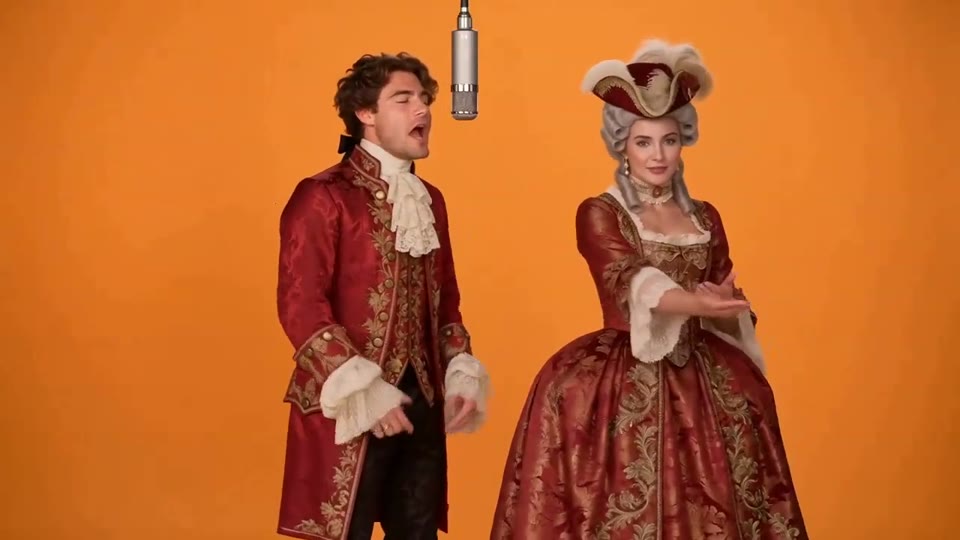
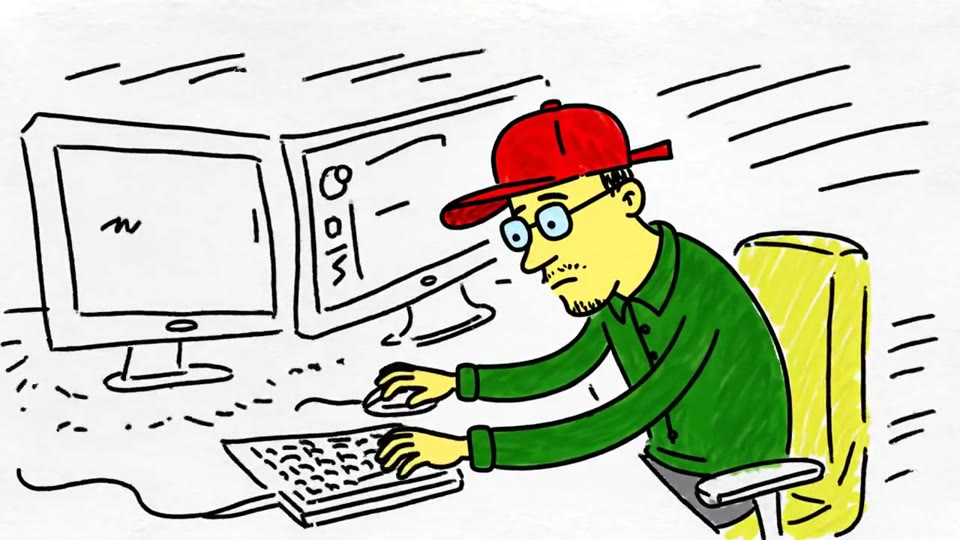
Wähle eine visuelle Richtung für den EveryGen AI Videogenerator. Sieh dir ein Beispiel aus dem EveryGen-Vorlagenkatalog an, füge deine eigenen Eingaben hinzu und erstelle deine Version.

Starte dein nächstes Projekt im EveryGen AI Videostudio
Verwandle eine Idee oder Referenz mit EveryGen in Bilder, Sound und ein fertiges Video. Arbeitest du lieber in deinem KI-Assistenten? Verbinde den EveryGen AI Videogenerator MCP, um von dort aus Medien zu erstellen und Projekte zu verwalten.
EveryGen AI Videogenerator MCP Erstelle Inhalte direkt aus Claude, ChatGPT oder deinem Programmierassistenten.
EveryGen AI FAQ: Hast du nach evergen ai oder ever gen gesucht?
Antworten zum EveryGen AI Videogenerator, zum EveryGen AI Videostudio, zu Credits und verbundenen Tools.