
KI-Minecraft-Videogenerator
Lade nur Fotos von dir selbst oder von Personen hoch, die ihrer Teilnahme zugestimmt haben.
Dein Charakter. Eine völlig neue Blockwelt.
KI-Minecraft-Videogenerator: Verwandle ein Foto in ein Blockwelt-Abenteuer
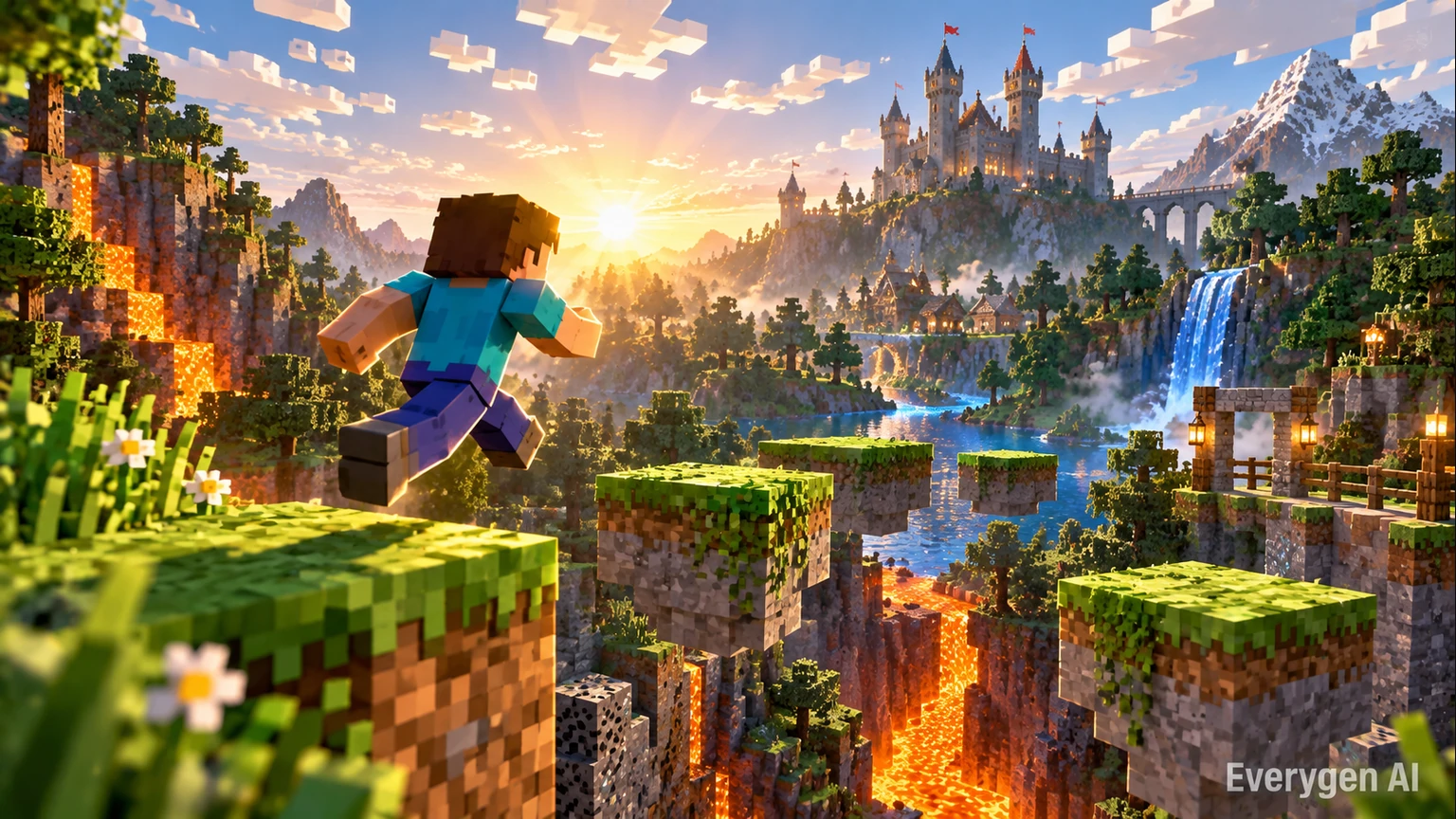
Ein Video im Minecraft-Stil bringt vertraute Gesichter in eine Welt aus Blöcken. Lade ein Charakter- oder Szenenfoto hoch, und diese Vorlage gestaltet dessen Hauptmotiv mit Voxel-Geometrie, Pixeltexturen und einem kurzen Parkour-Abenteuer neu. Haare, Kleidungsfarben und die Silhouette des Motivs dienen als Orientierung für den Blockcharakter, während Gras, Stein und Bäume eine eigenständige, spielähnliche Umgebung schaffen.
Du musst weder Prompts schreiben noch Animationen einrichten. Wähle 16:9, 9:16 oder 1:1, 480p oder 720p sowie 5, 10 oder 15 Sekunden. Sieh dir das Beispiel an, prüfe die genauen Kosten in Credits im Arbeitsbereich und generiere deine eigene Version mit Originalton. Das Durchstöbern ist kostenlos; jede Generierung verbraucht Credits. Das fertige Video ist als MP4 unter „Meine Kreationen“ verfügbar.
- Vom Foto zum Blockwelt-Video
- Charaktergestaltung im Voxel-Stil
- Kamerabewegung für Parkour
- Original-Abenteuer-Sound
So nutzt du die Vorlage für den KI-Minecraft-Videogenerator
In vier einfachen Schritten vom Standbild zum KI-Video.
Lade dein Bild hoch
Wähle eine deutlich erkennbare Person, Figur oder Szene mit klarer Silhouette und markanten Farben.
Wähle deine Einstellungen
Wähle 16:9, 9:16 oder 1:1, 480p oder 720p sowie 5, 10 oder 15 Sekunden.
Prüfe die Kosten und generiere dein Video
Prüfe die angezeigten Kosten in Credits neben „Generieren“. Die Voreinstellung steuert Szene, Bewegung, Kamera und Originalton; den Fortschritt kannst du im Arbeitsbereich verfolgen.
Sieh dir die Vorschau an, lade das Video herunter und teile es
Prüfe das Motiv und die Bewegungen und lade dann die fertige MP4 herunter. Eine erneute Generierung erstellt eine weitere Version und verbraucht erneut Credits.
KI-Video im Minecraft-Stil: Voxel-Charaktere und Parkour
Entdecke die visuellen Details und den Workflow der Vorlage für den KI-Minecraft-Videogenerator.
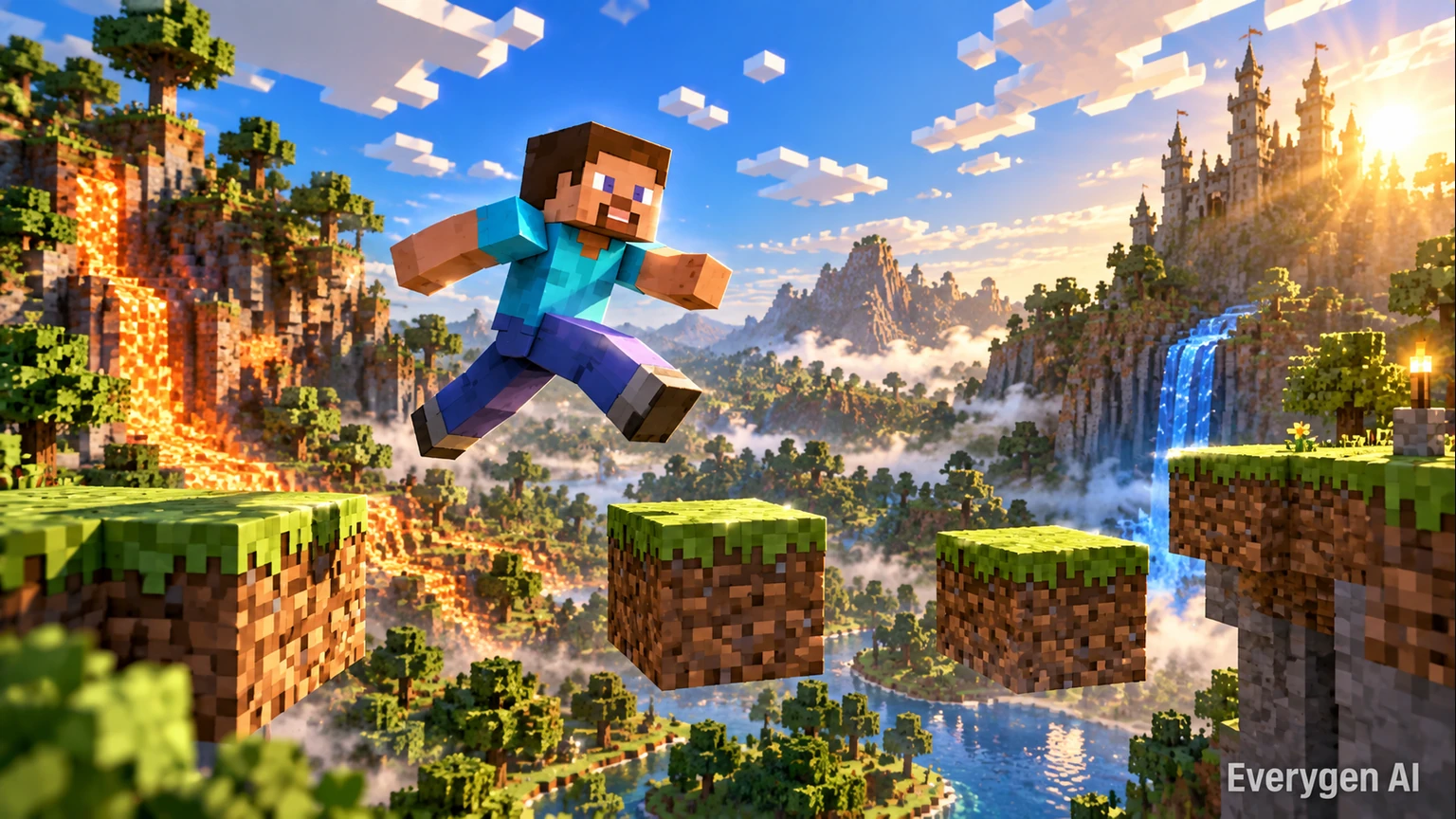
Blockwelt-Parkour aus deinem Foto
Ein wiedererkennbarer Voxel-Charakter läuft und springt zwischen schwebenden Blöcken. Die Vorlage legt eine gut erkennbare Route, eine sanfte Kameraverfolgung und eine klare Landepose fest, sodass aus einem Standbild eine kurze Actionszene wird.
Beginne mit einer Referenz, die die vollständige Silhouette des Charakters zeigt und Platz um die Füße lässt. Kontrastierende Kleidungsfarben geben der Vorlage deutlichere visuelle Anhaltspunkte, wenn sie eine Person in einen Blockcharakter verwandelt.
Die integrierten Regievorgaben kombinieren einen kurzen Lauf, einen Sprung zwischen schwebenden Plattformen und eine sichere Landung in einer einzigen Kamerabewegung. So eignet sich der Clip als Auftakt eines Abenteuers oder als eigenständiger Parkour-Moment. Wähle eine kurze Dauer für eine schnelle Enthüllung oder gib der Bewegung mehr Zeit, indem du eine der verfügbaren längeren Laufzeiten wählst.
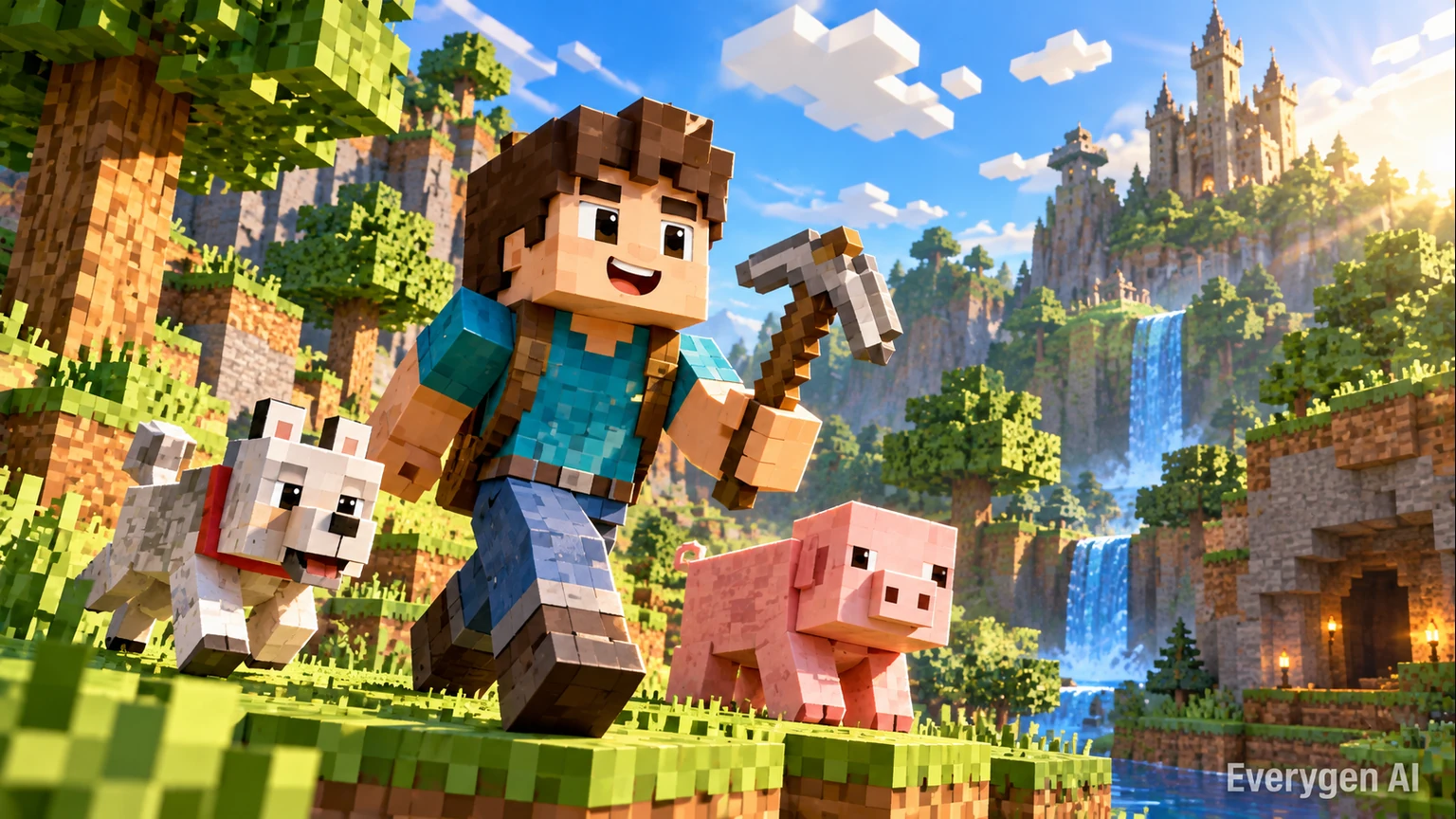
Eigene Charaktere in Szenen mit Pixeltexturen
Verwende ein Selfie, ein Kostümfoto oder eine Referenz deines eigenen Charakters. Die KI überträgt markante Farben und Formen in einen würfelförmigen Stil und erzeugt dabei stimmige Gras-, Stein- und Baumtexturen rund um das Motiv.
Ein Kostüm, eine Frisur oder eine auffällige Farbkombination kann als Grundlage für einen neuen Charakter dienen. Einfache Referenzen sind leichter zu erfassen als dicht gedrängte Gruppenfotos, besonders wenn die Vorlage eine neue Umgebung rund um das Motiv aufbauen muss.
Die Welt wird als zusammenhängende Szene generiert, statt aus einer Spielaufnahme zusammengesetzt zu werden. Würfelförmiges Gelände, pixeltexturierte Oberflächen und warmes gerichtetes Licht prägen den Look. Dabei bleibt die Kamera nah genug, damit die Bewegung des Charakters nachvollziehbar bleibt. Bewahre deine ursprüngliche Referenz für spätere Varianten auf, wenn du eine wiederkehrende visuelle Identität erkunden möchtest.
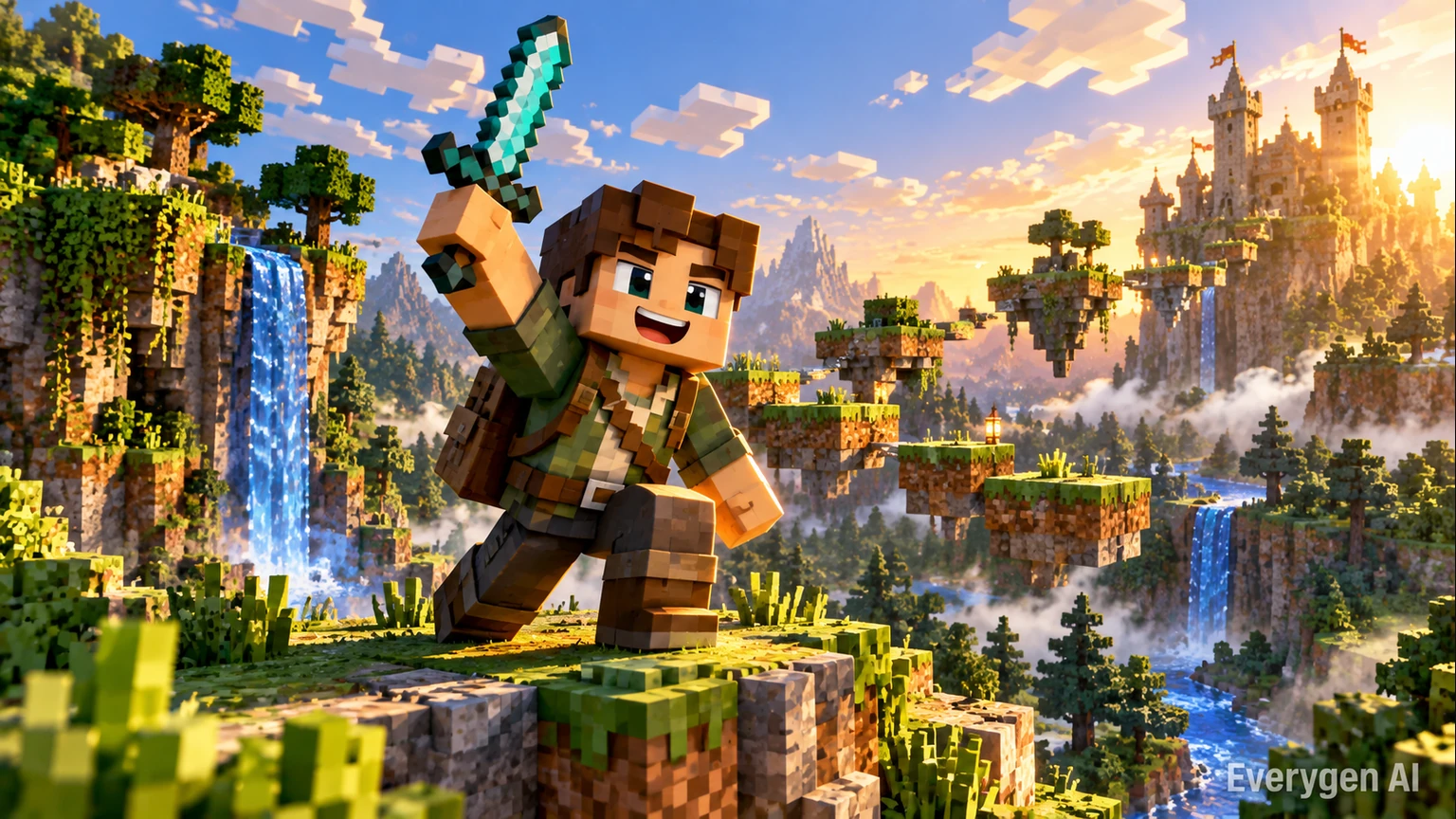
Kurze Clips im Minecraft-Stil für jeden Feed
Wähle Hochformat, Querformat oder ein quadratisches Format für Shorts, Reels oder ein breiter angelegtes Videoprojekt. Eigens komponierte Abenteuermusik, Schritte und Landegeräusche begleiten das Video. Es handelt sich um eine KI-generierte Szene, nicht um aufgezeichnetes Spielmaterial.
Passe das Ausgabeformat daran an, wo der Clip erscheinen soll. Eine Hochformat-Version betont den Charakter und die Höhe eines Sprungs; ein breiterer Bildausschnitt gibt der Blocklandschaft mehr Raum. Ein quadratisches Format eignet sich gut, wenn die Bewegung neben anderen Inhalten in einem Feed stehen soll.
Das Preset enthält eigene Klangvorgaben, sodass das exportierte Video als eigenständige kurze Szene oder als Teil eines größeren Videos dienen kann. Prüfe die Landung des Charakters, den Kamerapfad und das Verhältnis zwischen Vorder- und Hintergrund, bevor du die gewünschte Version auswählst.
Blockwelt-Animation für Gaming-Clips und Abenteuergeschichten
Finde einen passenden Einsatz für den Effekt in deinem nächsten Beitrag, deiner Story oder deinem kreativen Projekt.
Kurzclips für Creator
Stelle deinen eigenen Blockcharakter in einem kurzen, gut nachvollziehbaren Parkour-Clip für einen Gaming-Feed vor.
Promos im Gameplay-Stil
Erkunde einen Voxel-Look für einen eigenen Projektteaser, Kanalauftakt oder eine Community-Ankündigung.
Bildung und Demonstration
Verwende eine Blockwelt-Sequenz, um Bewegung, räumliche Beziehungen oder eine einfache Story-Idee zu veranschaulichen.
Story- und Challenge-Serien
Behalte eine wiederkehrende Charakterreferenz bei und generiere separate Versionen für eine Abenteuer- oder Challenge-Serie.
Sechs Ideen für dein nächstes Video mit AI Minecraft Video Maker
Beginne mit einem klaren Ausgangsbild und gib jeder Version einen einfachen Zweck.
Vom Selfie zum Voxel-Helden
Probiere diese Gestaltung mit deinem eigenen Bild und dem Preset AI Minecraft Video Maker aus. Vergleiche die Vorlage und die generierte Bewegung in einem kurzen Beitrag oder Videoschnitt.
Parkour auf schwebenden Blöcken
Probiere diese Gestaltung mit deinem eigenen Bild und dem Preset AI Minecraft Video Maker aus. Vergleiche die Vorlage und die generierte Bewegung in einem kurzen Beitrag oder Videoschnitt.
Auftakt zum Waldabenteuer
Probiere diese Gestaltung mit deinem eigenen Bild und dem Preset AI Minecraft Video Maker aus. Vergleiche die Vorlage und die generierte Bewegung in einem kurzen Beitrag oder Videoschnitt.
Enthüllung eines Charakters im Kostüm
Probiere diese Gestaltung mit deinem eigenen Bild und dem Preset AI Minecraft Video Maker aus. Vergleiche die Vorlage und die generierte Bewegung in einem kurzen Beitrag oder Videoschnitt.
Quadratischer Kanalteaser
Probiere diese Gestaltung mit deinem eigenen Bild und dem Preset AI Minecraft Video Maker aus. Vergleiche die Vorlage und die generierte Bewegung in einem kurzen Beitrag oder Videoschnitt.
Vorher-Nachher-Remix
Probiere diese Gestaltung mit deinem eigenen Bild und dem Preset AI Minecraft Video Maker aus. Vergleiche die Vorlage und die generierte Bewegung in einem kurzen Beitrag oder Videoschnitt.
Bildtipps für bessere Ergebnisse mit AI Minecraft Video Maker
Ein gut erkennbares Motiv und ein klares Bild geben der Vorlage bessere visuelle Anhaltspunkte.
Am besten geeignet
- Eine Ganzkörperreferenz mit markanten Outfitfarben
- Scharfe Details und ausgewogene Beleuchtung
- Ein Hauptmotiv mit Platz für Bewegung
- Bilder, die dir gehören oder die du mit Erlaubnis verwenden darfst
Vermeiden
- Unscharfe, dunkle oder stark gefilterte Bilder
- Abgeschnittene Gesichter, Hände oder wichtige Konturen
- Überfüllte Szenen mit sich überlagernden Motiven
- Fotos, die ohne Erlaubnis der abgebildeten Person verwendet werden
Was Kreative über EveryGen sagen
Feedback zum bestehenden Bild-zu-Video-Workflow von EveryGen, der auch fotobasierte kreative Effekte ermöglicht.
Wir erstellen Kampagnenvideos aus vorhandenem Bildmaterial jetzt in einem Bruchteil der Zeit.
Sophie L., Content-Marketerin
Sophie L.
Content-Marketerin
Bild-zu-Video hat uns geholfen, Produktseiten ohne teure Dreharbeiten aufzuwerten.
Ryan T., E-Commerce-Betreiber
Ryan T.
E-Commerce-Betreiber
Die Prompt-Steuerung ist praxisnah, und die Ergebnisse eignen sich hervorragend für schnelle Iterationen.
Mia W., Kreativproduzentin
Mia W.
Kreativproduzentin
Weitere KI-Videovorlagen wie KI-Minecraft-Videoersteller
Probiere mit denselben Fotos einen weiteren angesagten Effekt aus.
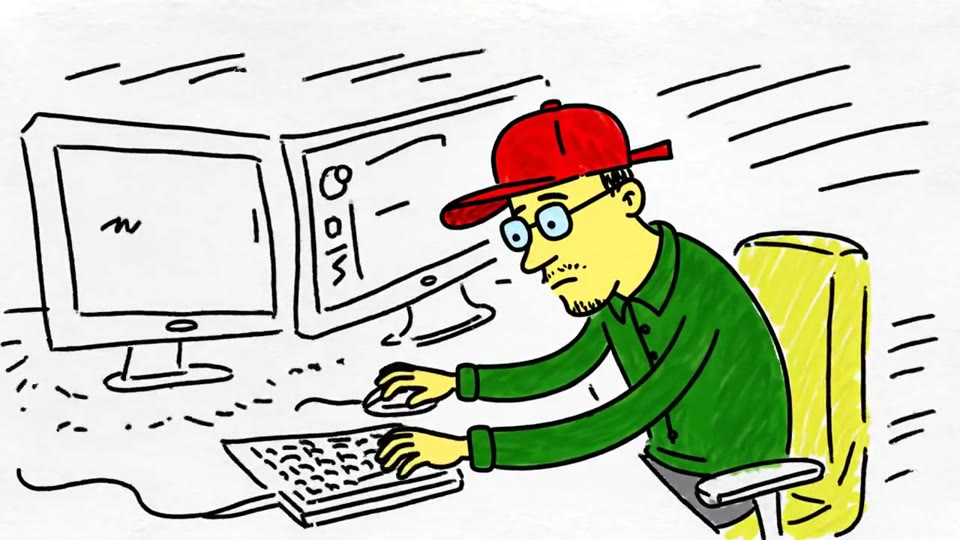
Skizze zu Video mit KI
Verwandle mit EveryGen eine Skizze, Zeichnung oder Strichgrafik in ein animiertes Video. Bewahre Komposition und Kunststil mit sanften Bewegungen und eigens erzeugtem Ton.
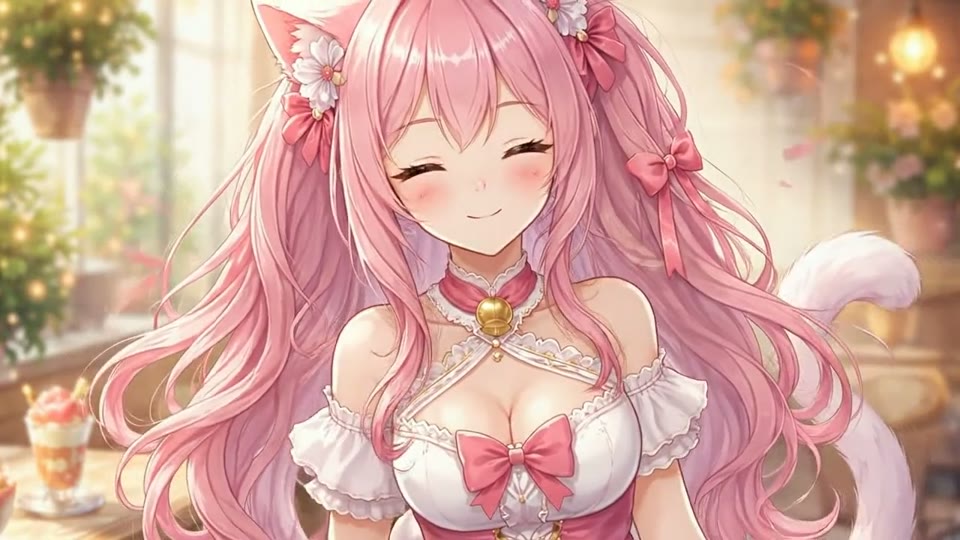
Live 2D-Animationen
Erstelle mit EveryGen aus einem Porträt oder Figurenbild eine Animation im Live 2D-Stil. Ergänze Blinzeln, Atmen und sanfte Kopfbewegungen, ohne den visuellen Stil zu verändern.
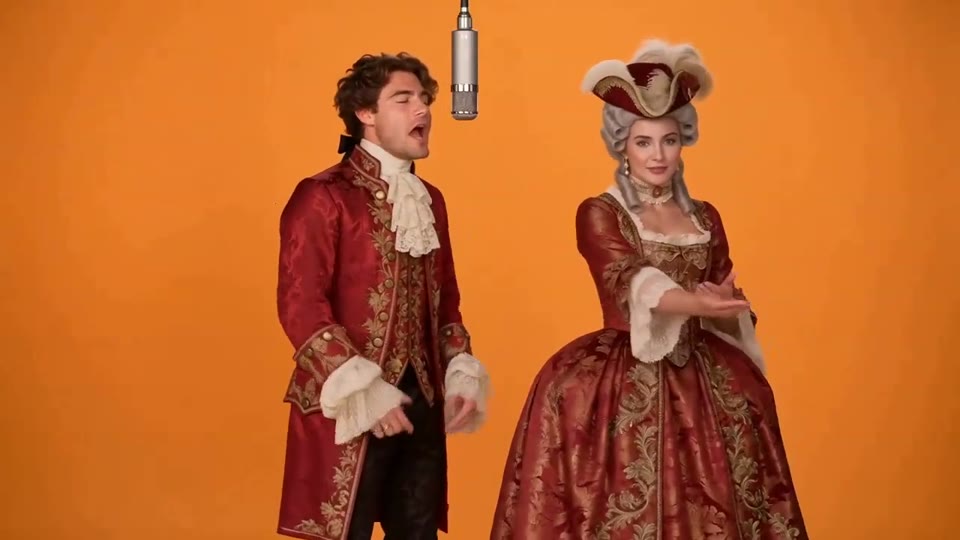
Hotel Lobby AI-Video
Zwei Fotos werden zu einem barocken Rap-Duett auf einer orangefarbenen Bühne.
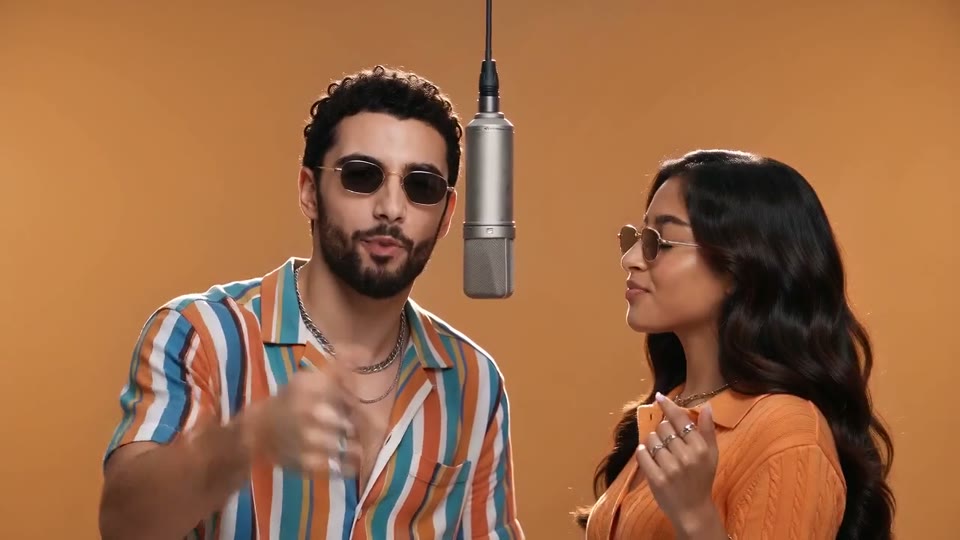
KI-Rap-Duo-Video
Du und ein Freund wechseln euch in auffälliger Streetwear mit Rapversen ab.
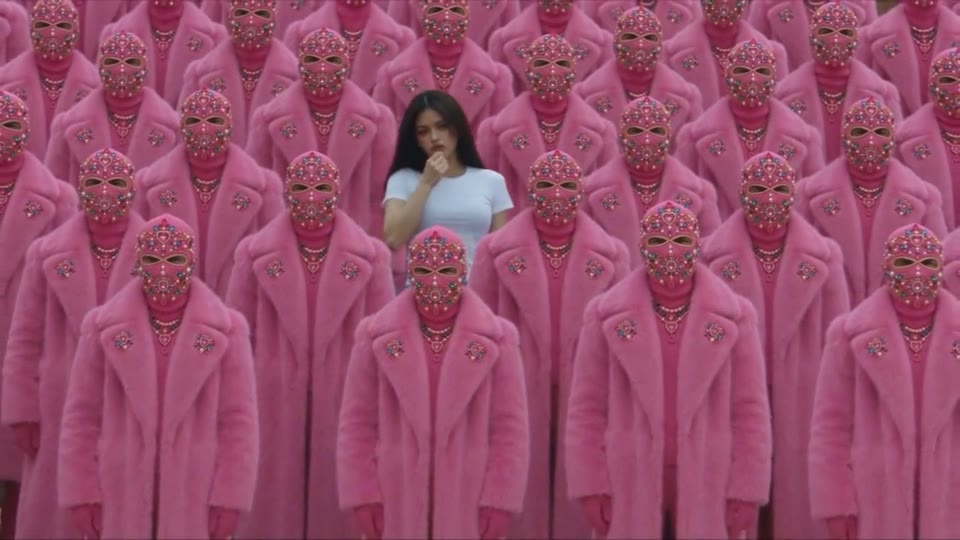
STORM II KI-Video
Deine Figur führt eine surreale Tanzszene mit einer pinken Menschenmenge an.
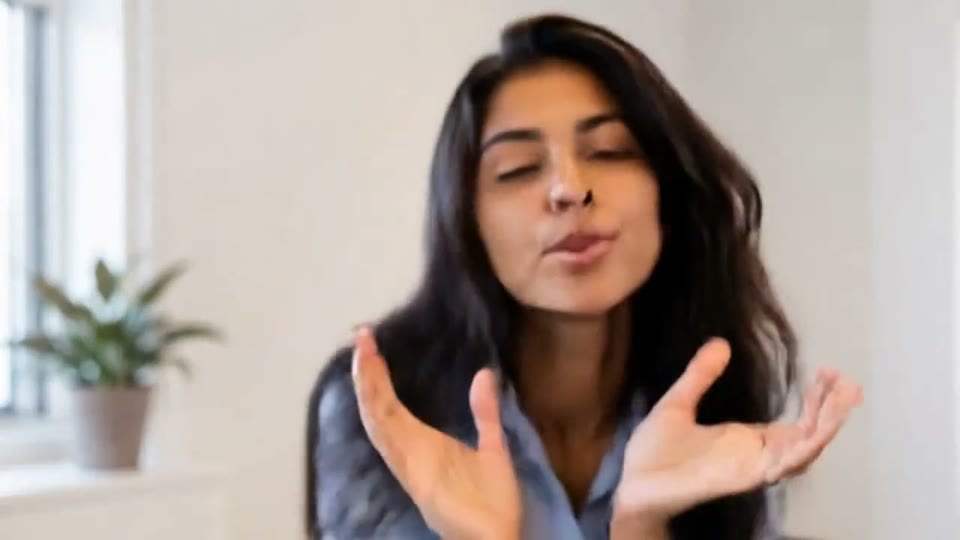
KI-Gesichtstanz-Generator
Ein Porträt erwacht mit einem verspielten Tanz aus Gesichts- und Handbewegungen zum Leben.
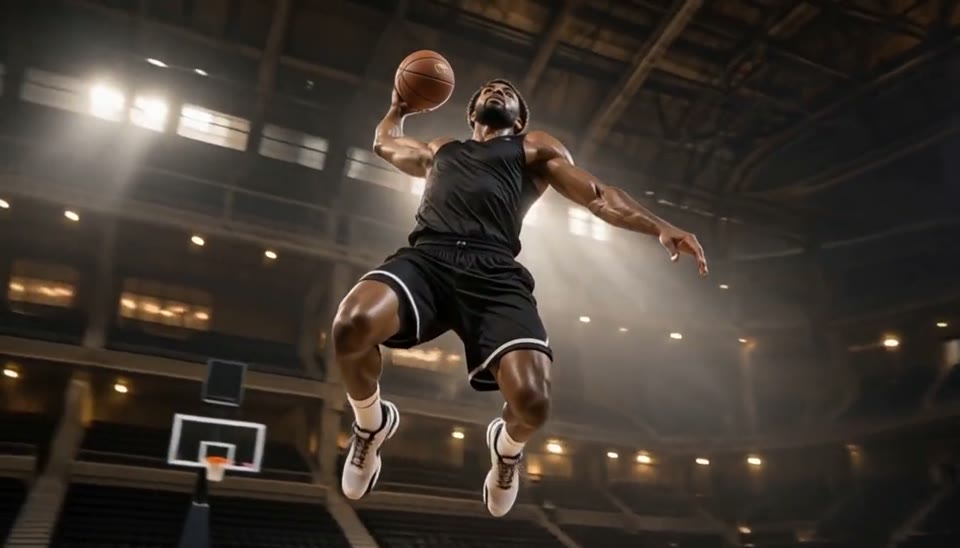
Bullet-Time-Video
Friere eine Action-Pose ein, während die Kamera sie umkreist.
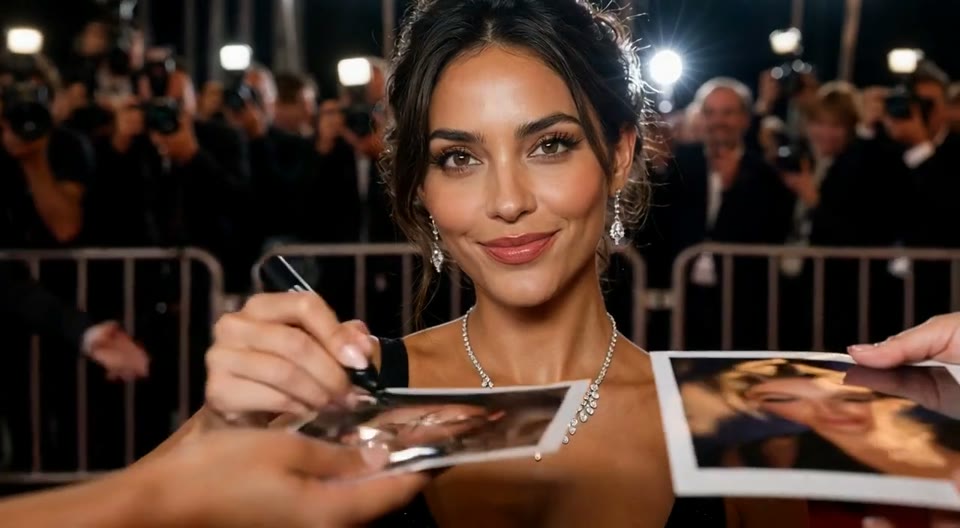
KI-Video auf dem roten Teppich
Erstelle aus einem Porträt ein KI-Video auf dem roten Teppich. Ergänze elegante Abendkleidung, Paparazzi-Blitze und einen Gala-Auftritt mit der Videovorlage von EveryGen.
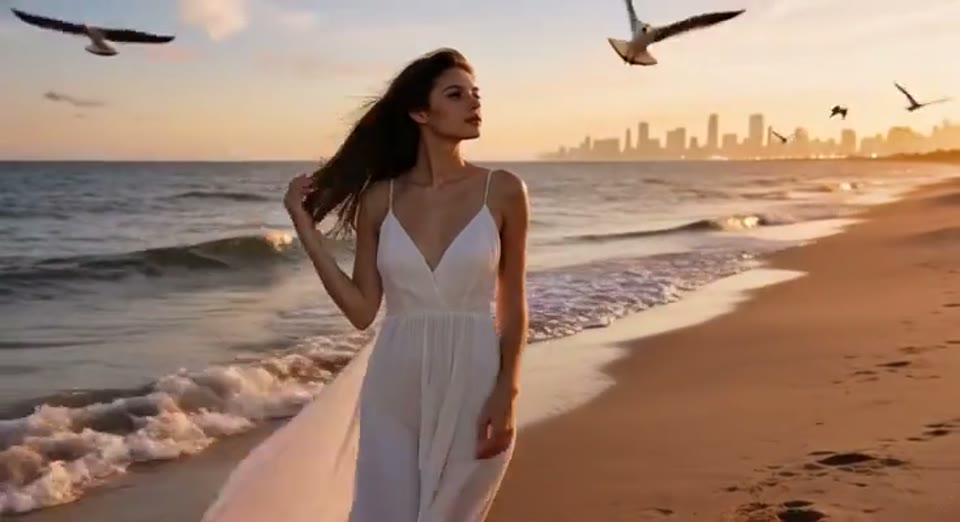
Tag-zu-Nacht-Effekt
Erstelle auf EveryGen aus einem einzigen Foto ein Video mit Tag-zu-Nacht-Effekt. Animiere die goldene Stunde, den Sonnenuntergang und nächtliche Lichter, während Szene und Bildausschnitt unverändert bleiben.
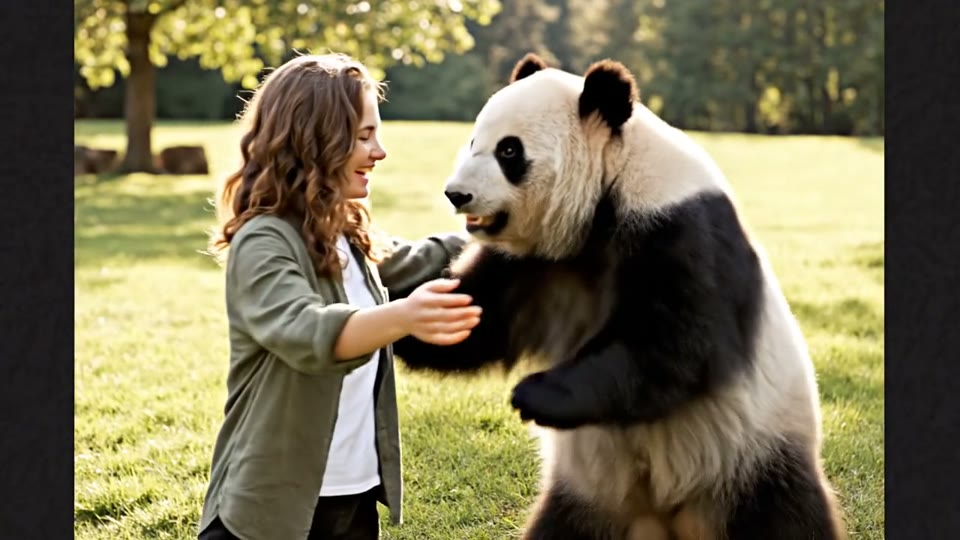
KI-Panda-Umarmungsvideo
Erstelle auf EveryGen aus einem Foto ein herzerwärmendes KI-Panda-Umarmungsvideo. Ergänze eine sanfte Panda-Umarmung, eine Bambuskulisse und Originalton in deinem gewählten Format.
FAQ zu AI Minecraft Video Maker: Antworten auf deine Fragen
Erfahre mehr über Ausgangsbilder, Ausgabeeinstellungen, Credits und das Teilen.
Erstelle noch heute dein Video mit AI Minecraft Video Maker
Wähle ein klares Bild, sieh dir die Effektvorschau an und erstelle ein kurzes Video mit eigens erzeugtem Ton. Der Arbeitsbereich zeigt die genauen Kosten in Credits vor der Generierung.
Video mit AI Minecraft Video Maker erstellen