
Tag-zu-Nacht-Effekt
Lade nur Fotos von dir selbst oder von Personen hoch, die ihrer Teilnahme zugestimmt haben.
Sieh zu, wie eine Szene vom Tageslicht in die Nacht übergeht.
Erstelle aus einem Foto ein filmisches Video mit Tag-zu-Nacht-Effekt
Ein Video mit Tag-zu-Nacht-Effekt lässt einen einzigen Ort durch wechselndes Licht eine Geschichte erzählen. Lade ein Foto bei Tageslicht hoch, und die Vorlage führt von der warmen goldenen Stunde über Sonnenuntergang und blaue Stunde bis in die Nacht. Fenster und Straßenlaternen können aufleuchten, während der Himmel dunkler wird. Die Vorgaben zielen darauf ab, den Bildausschnitt und die Hauptmotive konsistent zu halten.
Du musst weder einen Prompt schreiben noch Animationen einrichten. Das Video übernimmt das Format deines Bildes. Wähle 480p oder 720p und 5, 10 oder 15 Sekunden. Sieh dir das Beispiel an, prüfe die genauen Kosten in Credits im Arbeitsbereich und generiere deine eigene Version mit eigens erzeugtem Ton. Das Stöbern ist kostenlos; jede Generierung verbraucht Credits. Das fertige Video steht als MP4 unter „Meine Kreationen“ bereit.
- Von einem Foto zum Tag-zu-Nacht-Video
- Goldene Stunde, Sonnenuntergang und Nacht
- Stabiler Bildausschnitt
- Eigens erzeugter atmosphärischer Sound
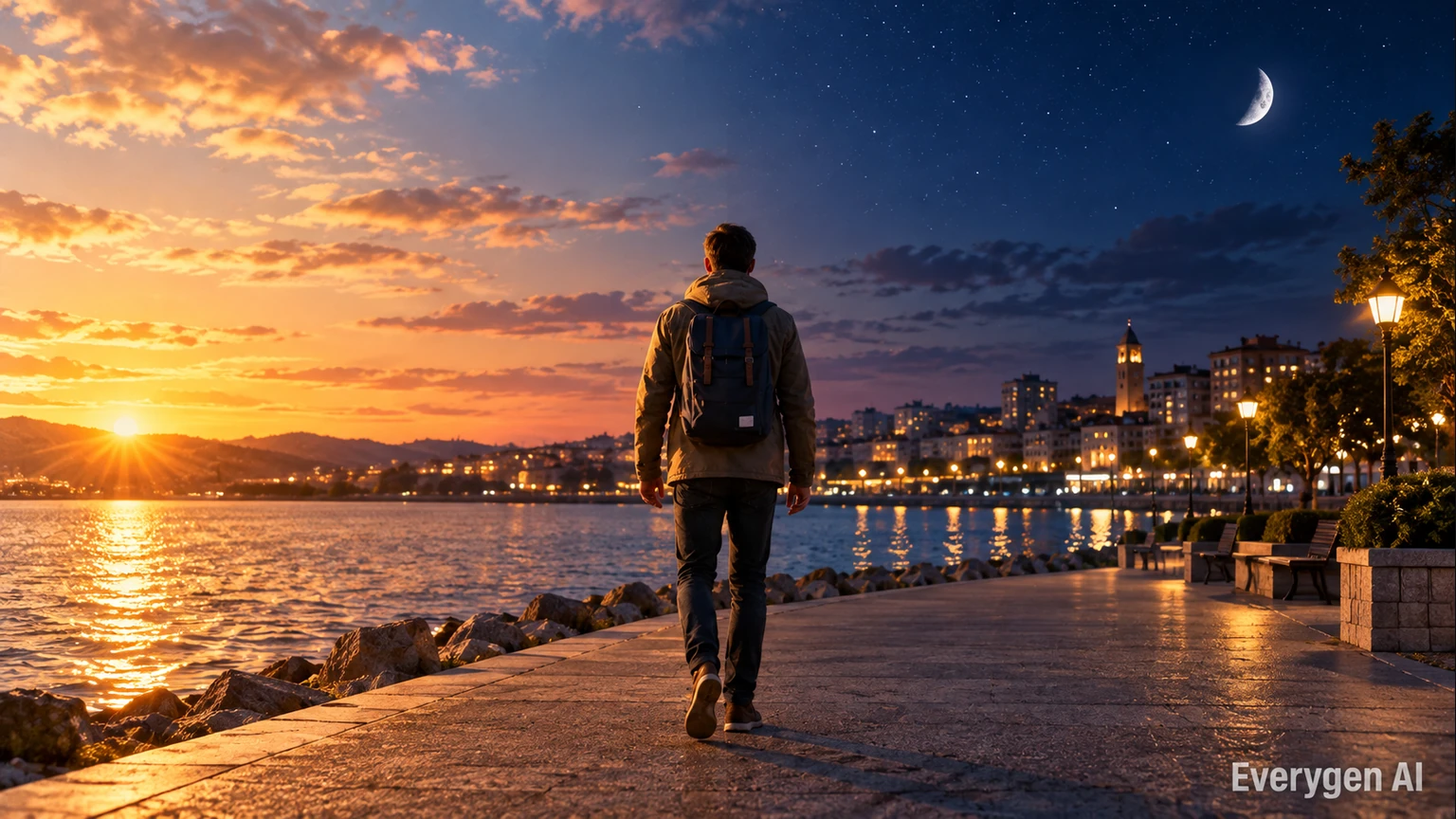
So verwendest du die Vorlage für den Tag-zu-Nacht-Effekt
In vier einfachen Schritten vom Standbild zum KI-Video.
Bild hochladen
Wähle ein Außenfoto bei Tageslicht mit sichtbarem Himmel, Gebäuden oder räumlicher Tiefe in der Landschaft.
Einstellungen wählen
Das Video übernimmt das Format deines Bildes. Wähle 480p oder 720p und 5, 10 oder 15 Sekunden.
Kosten prüfen und generieren
Prüfe die angezeigten Kosten in Credits neben „Generieren“. Die Voreinstellung steuert Szene, Bewegung, Kamera und eigens erzeugten Ton; den Fortschritt kannst du im Arbeitsbereich verfolgen.
Vorschau ansehen, herunterladen und teilen
Prüfe das Motiv und die Bewegungen und lade dann die fertige MP4 herunter. Eine erneute Generierung erstellt eine weitere Version und verbraucht erneut Credits.
Tag-zu-Nacht-Videoübergang: Sonnenuntergang und Stadtlichter
Entdecke die visuellen Details und den Workflow hinter der Vorlage für den Tag-zu-Nacht-Effekt.
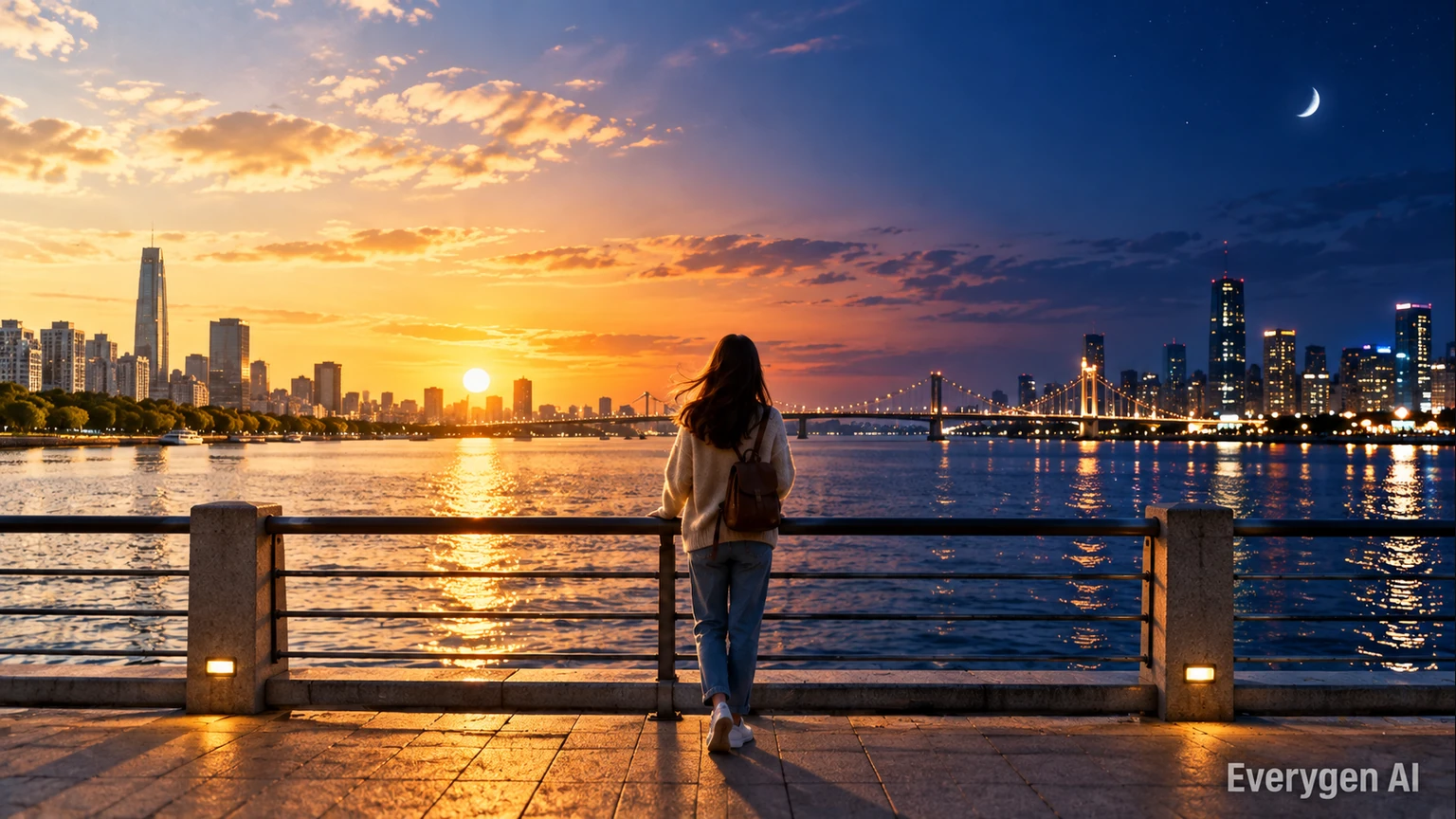
Sanfter Übergang vom Tageslicht zum Abend
Die Voreinstellung beschreibt einen allmählichen Ablauf statt eines plötzlichen Farbwechsels: Das Tageslicht wird wärmer, die Sonne geht unter, der Himmel wird dunkler und die Nachtszene erscheint mit wechselnden Schatten und Reflexionen.
Sichtbarer Himmel, offene Flächen und erkennbare Lichtquellen geben dem Übergang einen klaren visuellen Verlauf. Bei einer Stadtansicht können beleuchtete Fenster im Mittelpunkt stehen, am Wasser wechselnde Reflexionen. Bei einem Außenporträt kann warmes Licht nach und nach in kühlere Abendtöne übergehen.
Die Vorlage gibt vor, die Phasen in einer durchgehenden Aufnahme zu verbinden, wobei das Ausgangsfoto die Bildkomposition festlegt. So wird das wechselnde Licht zum zentralen erzählerischen Mittel. Ein einfacher, stabiler Bildausschnitt hilft dem Publikum, den Zeitverlauf wahrzunehmen – ohne einen anderen Ort oder eine Folge von Kameraschnitten.
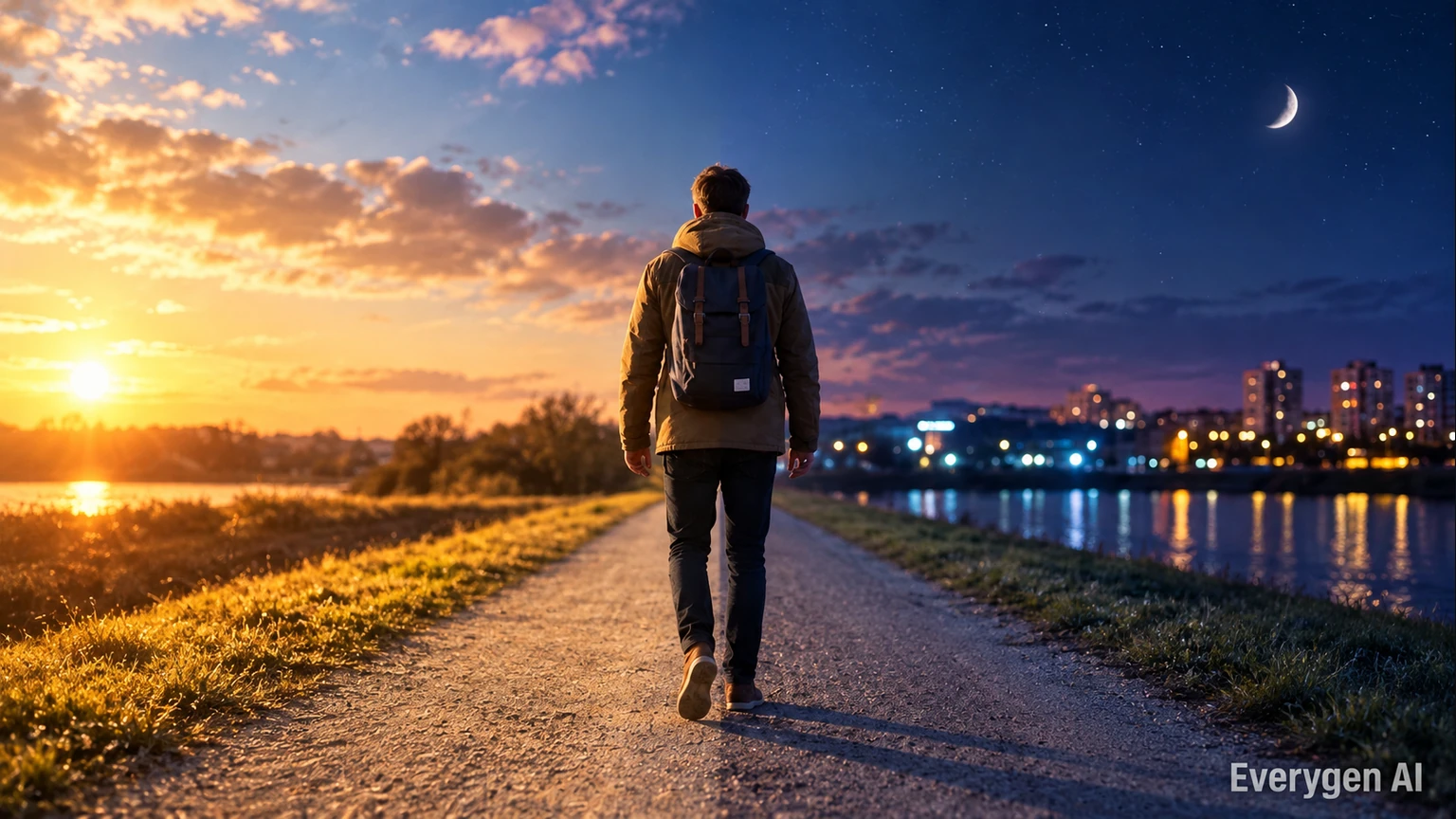
Personen und Szenendetails konsistent halten
Architektur, Landschaften und Motivpositionen orientieren sich am Ausgangsfoto. Personen sollen nur dezente, natürliche Bewegungen ausführen, damit das wechselnde Licht im Mittelpunkt des Clips bleibt.
Beginne mit einem Foto mit klaren Kanten und einem Motiv, das sich leicht vom Hintergrund abgrenzen lässt. Feine Architekturlinien, klare Kleidungskonturen und ein aufgeräumter Vordergrund geben der KI hilfreiche Anhaltspunkte, während sich das Licht verändert.
Die Vorgaben halten den Blickwinkel fest und vermeiden, dass mitten im Clip ein neues Gebäude oder ein neuer Ort hinzukommt. Ziel ist, dieselbe Szene im Laufe der Zeit anders wirken zu lassen. Achte bei der Vorschau auf die Kontinuität von Gesichtsdetails, Dachlinien und Reflexionen, um einen Übergang auszuwählen, der vom ersten bis zum letzten Frame stimmig wirkt.
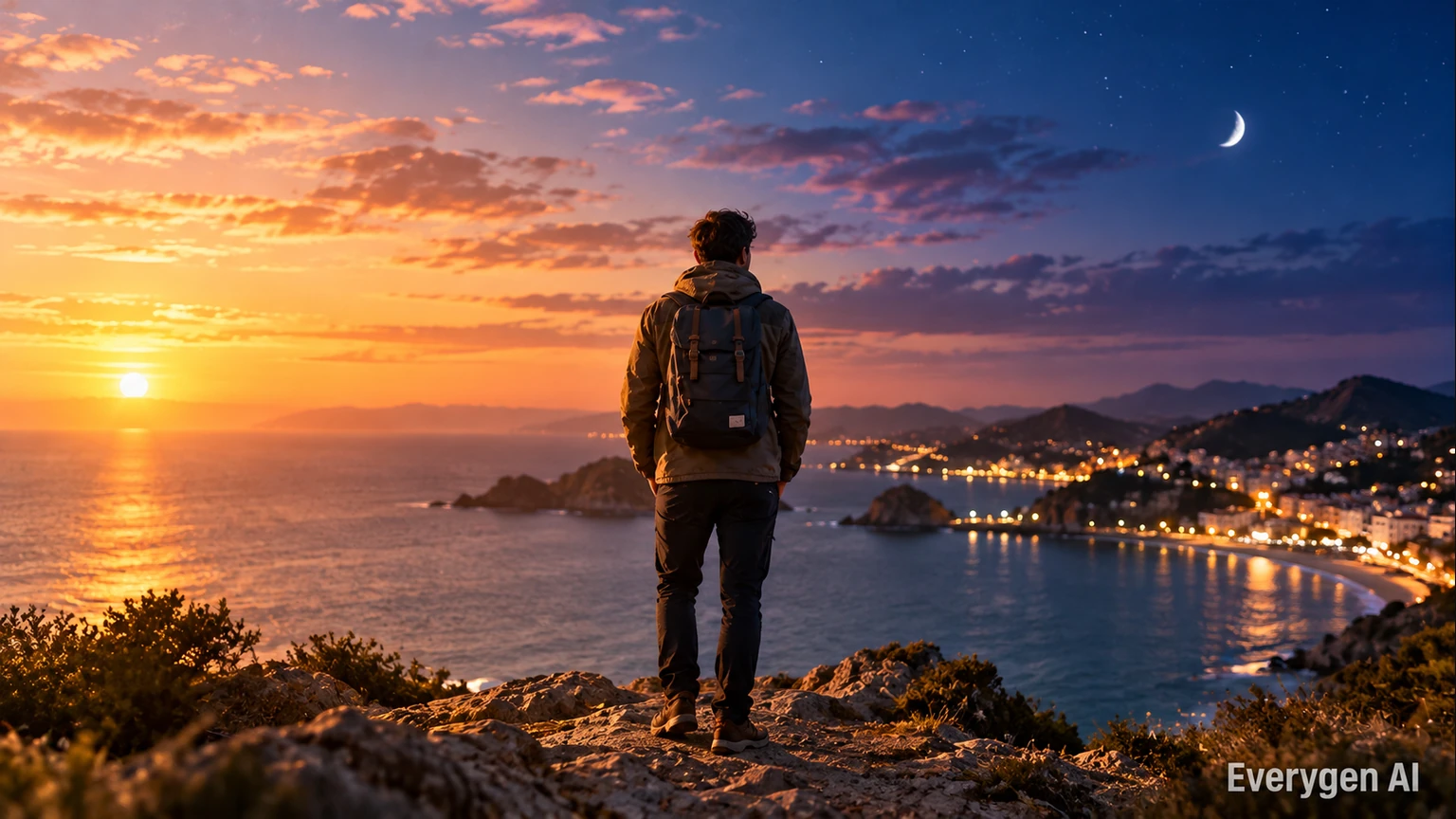
Porträts, Reise- und Lifestyle-Szenen
Ein Außenporträt, ein Stadtpanorama oder ein ruhiges Ufer verleihen dem Übergang unterschiedliche Stimmungen. Sichtbarer Himmel und erkennbare Lichtquellen geben der Vorlage hilfreiche Hinweise für eine glaubwürdige Nachtszene.
Wähle eine Szene, deren Stimmung von einem Wechsel der Tageszeit profitiert. Ein Strand, eine Dachterrasse oder eine Straßenecke können allein durch das Zusammenspiel von Motiv, Himmel und umgebenden Lichtern zu einer kompakten visuellen Geschichte werden.
Das Originalfoto bestimmt das Videoformat, daher ist die Bildkomposition von Anfang an wichtig. Ein breiteres Ausgangsbild gibt der Skyline Raum zur Entwicklung, während ein Hochformat eine Person in der wechselnden Umgebung betont. Halte für eine Serie Bildausschnitt und Motivgröße in deinen Ausgangsfotos ähnlich, damit die fertigen Clips zusammengehörig wirken, wenn du sie zusammenstellst.
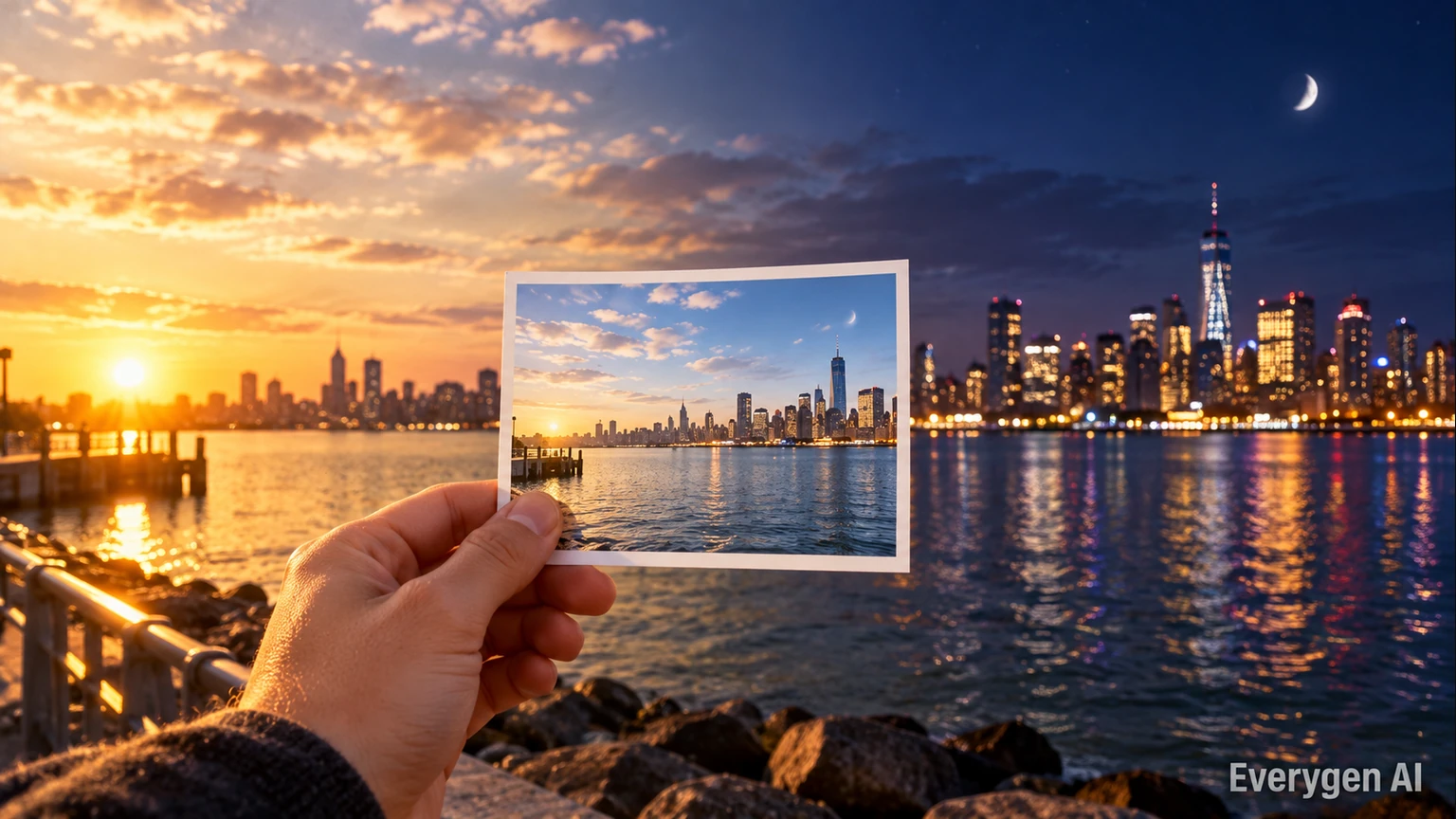
Ein einfacher Bild-zu-Video-Workflow
Das Foto liefert den ersten Frame und das Videoformat. Wähle Auflösung und Dauer, prüfe die angezeigten Kosten in Credits und generiere einen durchgehenden Clip mit eigens erzeugten Umgebungsgeräuschen und Musik.
Eine längere unterstützte Dauer kann den verschiedenen Lichtphasen mehr Raum geben, während eine kürzere Variante als schneller Übergang in einem geschnittenen Video funktioniert. Auflösung und Kosten in Credits werden neben den Bedienelementen zur Generierung angezeigt, sodass du leicht eine passende Einstellung für deinen Verwendungszweck wählen kannst.
Sobald die Variante fertig ist, kannst du die MP4 als atmosphärischen Einstieg, als Übergang zwischen zwei Szenen oder als visuelles Konzept in einer Präsentation verwenden. Die Vorgaben für den eigens erzeugten Ton liefern ruhige Umgebungsgeräusche und sanfte Musik. Du kannst diese Gestaltung beibehalten oder später anpassen, damit sie zum Tempo des umgebenden Materials passt.
Animiere die goldene Stunde für Reisen, Landschaften und Porträts
Finde einen passenden Einsatz für den Effekt in deinem nächsten Beitrag, deiner Story oder deinem kreativen Projekt.
Filmische Social-Media-Inhalte
Verleihe einem Reisefoto einen Zeitraffermoment für ein Reel oder Short.
Ein Foto, eine kurze Geschichte
Vermittle mit wechselndem Licht den Zeitverlauf in einem kurzen geschnittenen Video.
Porträtatmosphäre
Entdecke, wie ein vertrautes Porträt im warmen Licht des Sonnenuntergangs und bei nächtlicher Beleuchtung wirkt.
Reiseszenen und romantische Szenen
Verwandle ein Ufer, eine Skyline oder eine Erinnerung an einen Abend in einen sanften, atmosphärischen Clip.
Architekturkonzepte
Sieh dir in einer Vorschau an, wie sich die Atmosphäre um ein Gebäude oder einen Außenbereich vom Tag zur Nacht verändert.
Kreative Tests
Vergleiche verschiedene Ausgangsbilder bei Tageslicht, bevor du eine visuelle Richtung wählst.
Sechs Ideen für deinen nächsten Tag-zu-Nacht-Effekt
Beginne mit einem klaren Ausgangsbild und gib jeder Version einen einfachen Zweck.
Stadtlichter erwachen
Probiere diese Gestaltung mit deinem eigenen Bild und der Voreinstellung für den Tag-zu-Nacht-Effekt aus. Vergleiche das Ausgangsbild und die generierte Bewegung in einem kurzen Beitrag oder geschnittenen Video.
Sonnenuntergang am Strand
Probiere diese Gestaltung mit deinem eigenen Bild und der Voreinstellung für den Tag-zu-Nacht-Effekt aus. Vergleiche das Ausgangsbild und die generierte Bewegung in einem kurzen Beitrag oder geschnittenen Video.
Blaue Stunde auf der Dachterrasse
Probiere diese Gestaltung mit deinem eigenen Bild und der Voreinstellung für den Tag-zu-Nacht-Effekt aus. Vergleiche das Ausgangsbild und die generierte Bewegung in einem kurzen Beitrag oder geschnittenen Video.
Übergang für ein Reiseporträt
Probiere diese Gestaltung mit deinem eigenen Bild und der Voreinstellung „Day to Night Effect“ aus. Vergleiche das Ausgangsbild und die generierte Bewegung in einem kurzen Beitrag oder bearbeiteten Video.
Spiegelungen am Wasser
Probiere diese Gestaltung mit deinem eigenen Bild und der Voreinstellung „Day to Night Effect“ aus. Vergleiche das Ausgangsbild und die generierte Bewegung in einem kurzen Beitrag oder bearbeiteten Video.
Gebäude bei Nacht in der Vorschau
Probiere diese Gestaltung mit deinem eigenen Bild und der Voreinstellung „Day to Night Effect“ aus. Vergleiche das Ausgangsbild und die generierte Bewegung in einem kurzen Beitrag oder bearbeiteten Video.
Bildtipps für einen besseren Tag-zu-Nacht-Effekt
Ein gut erkennbares Motiv und ein klares Bild geben der Vorlage bessere visuelle Anhaltspunkte.
Am besten geeignet
- Außenaufnahme bei Tageslicht mit sichtbarem Himmel und klaren Architekturkanten
- Scharfe Details und ausgewogene Beleuchtung
- Ein Hauptmotiv mit Platz für Bewegung
- Bilder, die dir gehören oder die du mit Erlaubnis verwenden darfst
Vermeiden
- Unscharfe, dunkle oder stark gefilterte Bilder
- Abgeschnittene Gesichter, Hände oder wichtige Konturen
- Überfüllte Szenen mit sich überlagernden Motiven
- Fotos, die ohne Erlaubnis der abgebildeten Person verwendet werden
Was Kreative über EveryGen sagen
Feedback zum bestehenden Bild-zu-Video-Workflow von EveryGen, der auch fotobasierte kreative Effekte ermöglicht.
Wir erstellen Kampagnenvideos aus vorhandenem Bildmaterial jetzt in einem Bruchteil der Zeit.
Sophie L., Content-Marketerin
Sophie L.
Content-Marketerin
Bild-zu-Video hat uns geholfen, Produktseiten ohne teure Dreharbeiten aufzuwerten.
Ryan T., E-Commerce-Betreiber
Ryan T.
E-Commerce-Betreiber
Die Prompt-Steuerung ist praxisnah, und die Ergebnisse eignen sich hervorragend für schnelle Iterationen.
Mia W., Kreativproduzentin
Mia W.
Kreativproduzentin
Weitere KI-Videovorlagen wie Tag-zu-Nacht-Effekt
Probiere mit denselben Fotos einen weiteren angesagten Effekt aus.
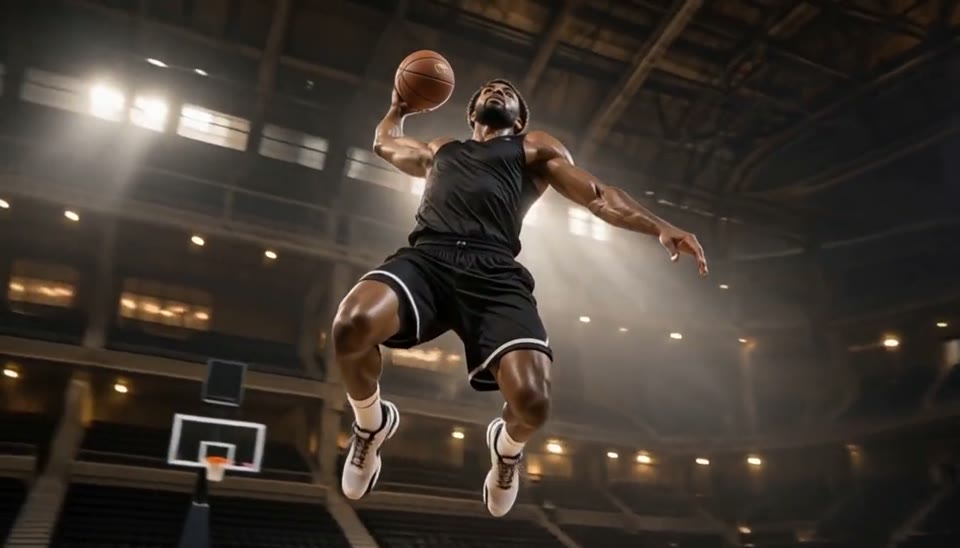
Bullet-Time-Video
Friere eine Action-Pose ein, während die Kamera sie umkreist.
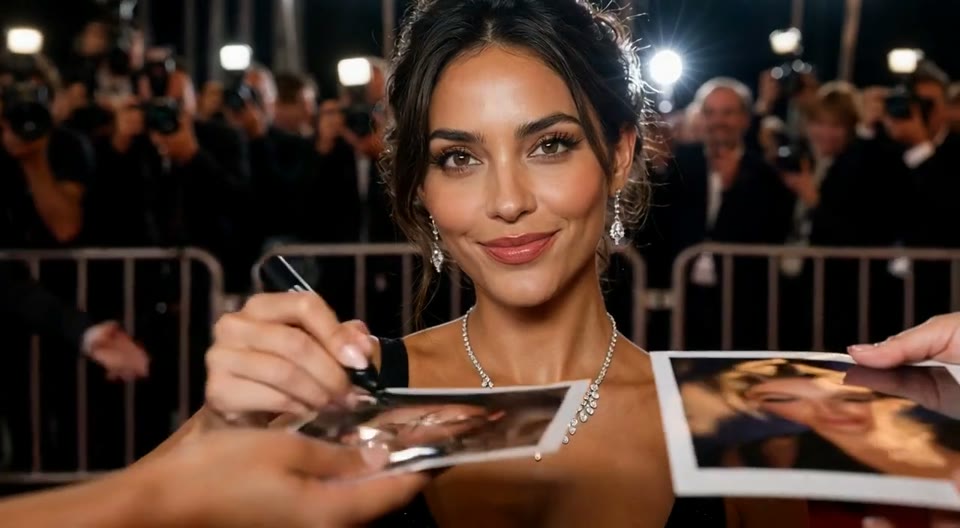
KI-Video auf dem roten Teppich
Erstelle aus einem Porträt ein KI-Video auf dem roten Teppich. Ergänze elegante Abendkleidung, Paparazzi-Blitze und einen Gala-Auftritt mit der Videovorlage von EveryGen.
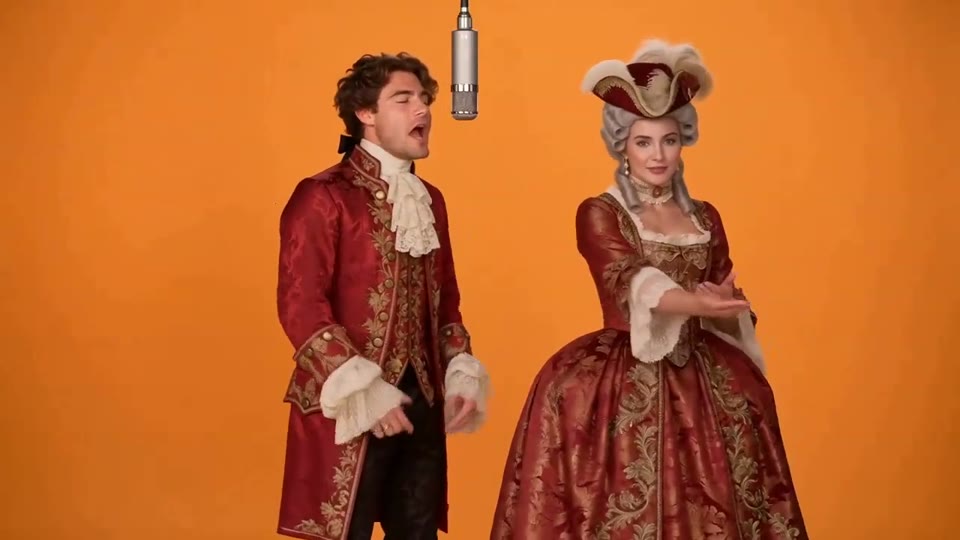
Hotel Lobby AI-Video
Zwei Fotos werden zu einem barocken Rap-Duett auf einer orangefarbenen Bühne.
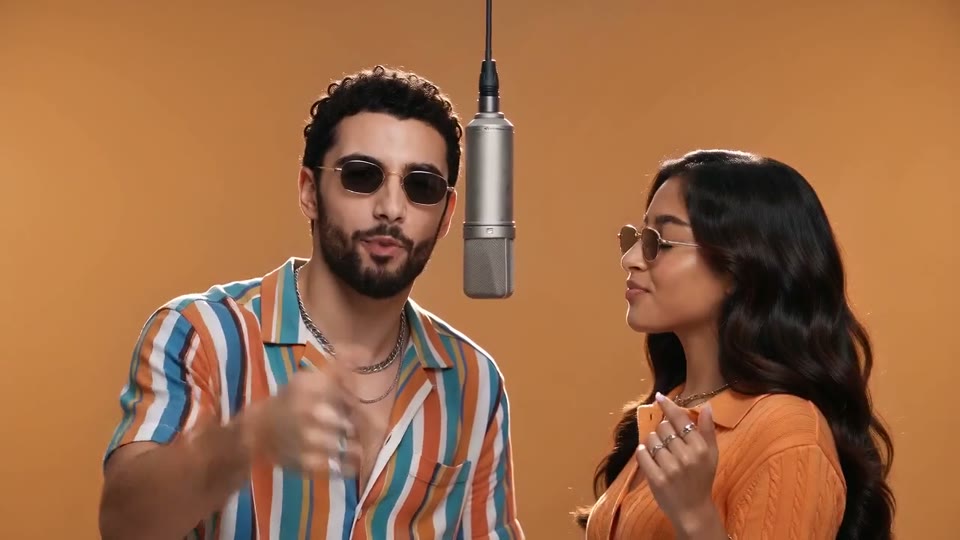
KI-Rap-Duo-Video
Du und ein Freund wechseln euch in auffälliger Streetwear mit Rapversen ab.
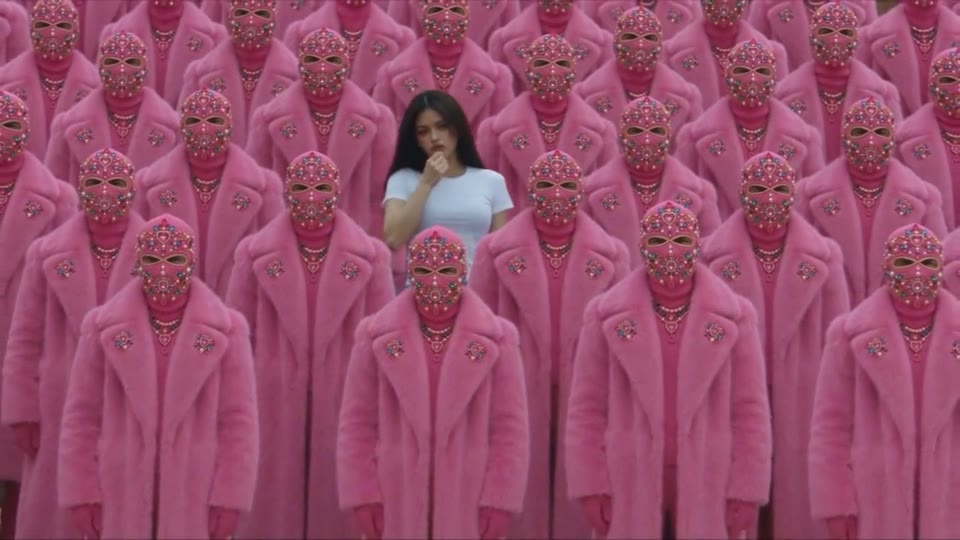
STORM II KI-Video
Deine Figur führt eine surreale Tanzszene mit einer pinken Menschenmenge an.
KI-Gesichtstanz-Generator
Ein Porträt erwacht mit einem verspielten Tanz aus Gesichts- und Handbewegungen zum Leben.
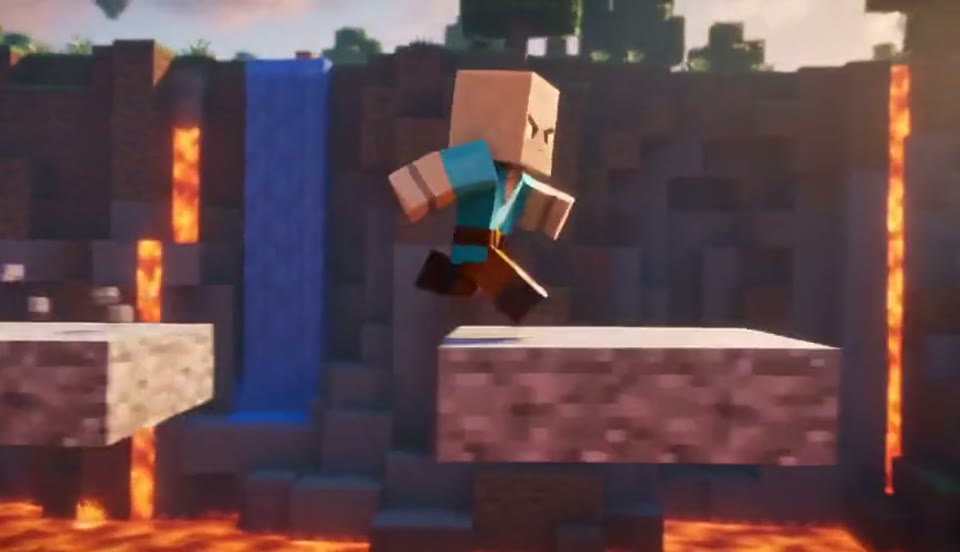
KI-Minecraft-Videoersteller
Erstelle aus einem Foto ein KI-Video im Minecraft-Stil. Gestalte Voxel-Figuren, Blockwelt-Parkour und Abenteuerclips mit eigens erzeugtem Ton auf EveryGen.
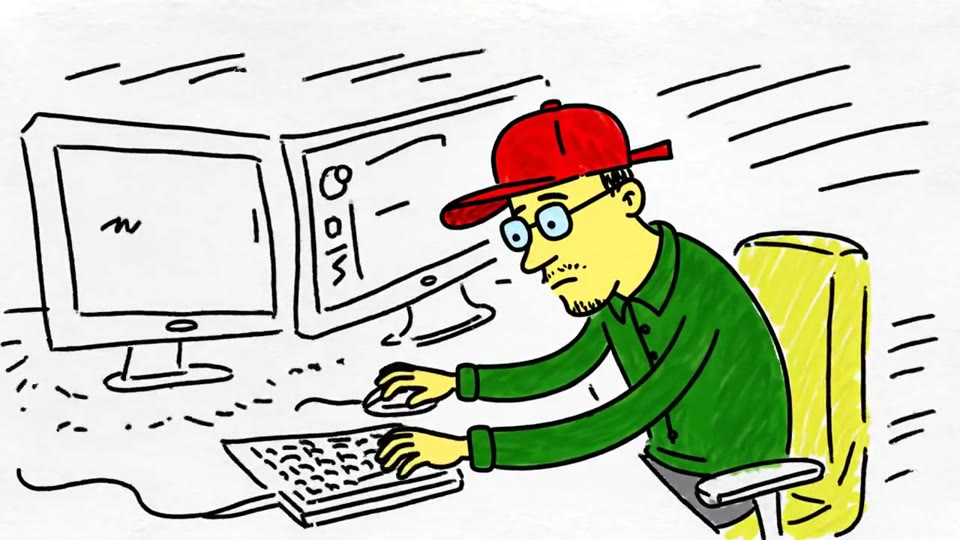
Skizze zu Video mit KI
Verwandle mit EveryGen eine Skizze, Zeichnung oder Strichgrafik in ein animiertes Video. Bewahre Komposition und Kunststil mit sanften Bewegungen und eigens erzeugtem Ton.
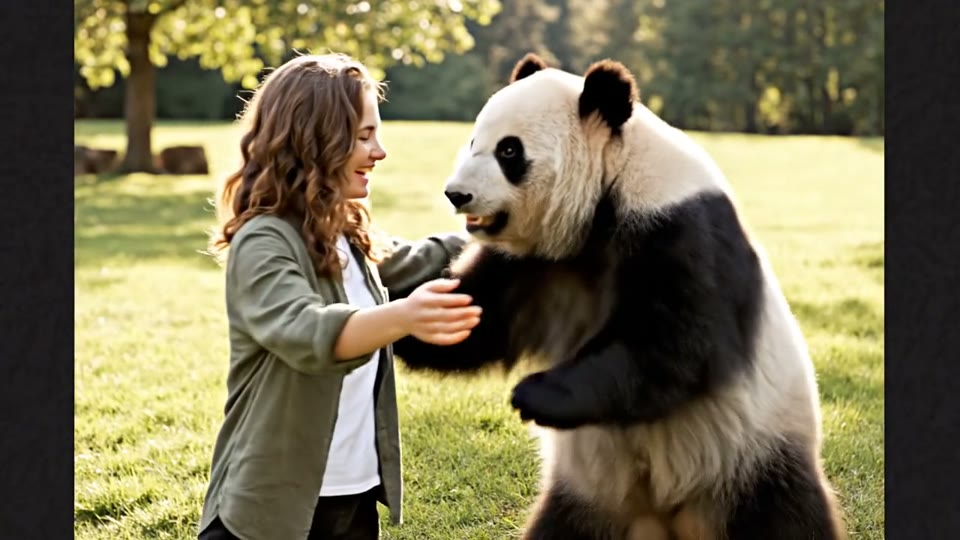
KI-Panda-Umarmungsvideo
Erstelle auf EveryGen aus einem Foto ein herzerwärmendes KI-Panda-Umarmungsvideo. Ergänze eine sanfte Panda-Umarmung, eine Bambuskulisse und Originalton in deinem gewählten Format.

Live 2D-Animationen
Erstelle mit EveryGen aus einem Porträt oder Figurenbild eine Animation im Live 2D-Stil. Ergänze Blinzeln, Atmen und sanfte Kopfbewegungen, ohne den visuellen Stil zu verändern.
FAQ zum Tag-zu-Nacht-Effekt: Antworten auf deine Fragen
Erfahre mehr über Ausgangsbilder, Ausgabeeinstellungen, Credits und das Teilen.
Erstelle noch heute deinen Tag-zu-Nacht-Effekt
Wähle ein klares Bild, sieh dir die Effektvorschau an und erstelle ein kurzes Video mit eigens erzeugtem Ton. Der Arbeitsbereich zeigt die genauen Kosten in Credits vor der Generierung.
Erstelle einen Tag-zu-Nacht-Effekt