
STORM II AI Video
自分自身、または参加に同意した人の写真のみをアップロードしてください。
一枚の写真、広がるピンクのコート、その中心にあなたのキャラクター。
STORM II AI動画:あなたのキャラクターを嵐の中心に
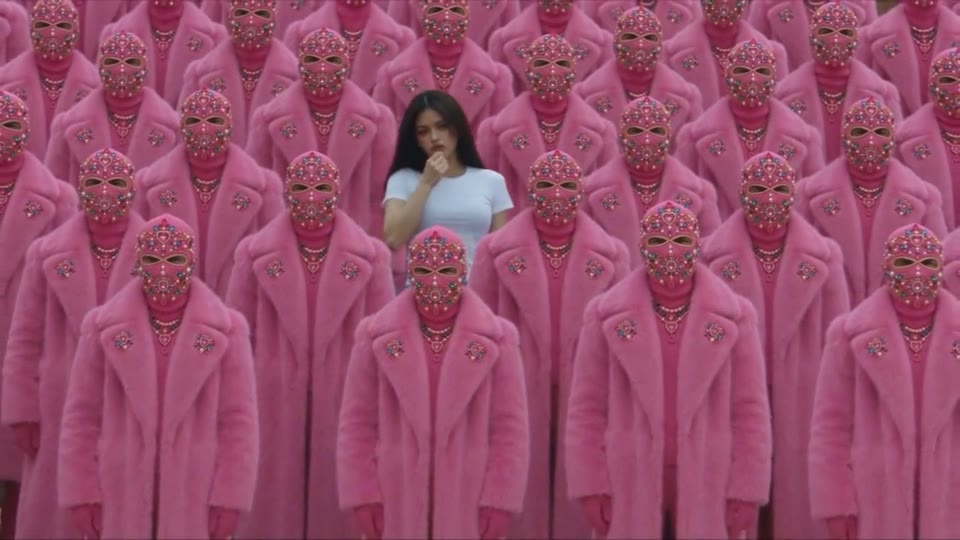
一枚の写真からSTORM II AI動画を作り、あなたのキャラクターをSTORMトレンドの主役にしましょう。印象的な舞台には、ゆったりとしたピンクのフェイクファーコートと宝石付きマスクをまとった大勢の人々が整然と並び、その中を本人らしさを保った一人が歩きます。テンプレートがアップロード画像をもとにシーン全体を構成するため、振り付けも撮影も編集も不要です。完成した動画には、あらかじめビートが付いています。
群衆のダンス動画と呼んでも、STORM 2ダンスで検索しても、基本は同じです。一人の主役と、同じ姿の群衆が登場し、ビートに合わせて波のように一斉に動きます。このテンプレートはトレンドに着想を得て、写真の人物を主役にした新しい動画を作ります。写真だけで生成するAIダンス動画です。画面比率、画質、長さを選べば、通常一〜三分で動画が完成します。
- キャラクターの写真一枚
- ダンス撮影不要
- 上昇する映画のようなカメラワーク
- オリジナルの電子音楽ビート
STORM II AI動画の作り方
群衆のダンス動画は、一枚の写真と四つの手順で作れます。群衆、カメラ、音楽の演出はテンプレートが行います。
主役の写真をアップロード
自分、参加に同意した友人、または顔がはっきり分かるオリジナルキャラクターやマスコットの鮮明な写真を一枚用意しましょう。明るい場所で撮影し、ピンクを背景にしても目立つシンプルな服装を選ぶと、このテンプレートに適した仕上がりになります。
画面比率を選択
STORMトレンドの群衆全体を見せるにはデフォルトの16:9、縦型フィードには9:16、正方形の投稿には1:1を選びましょう。どの形式でも、完成した動画の舞台演出とカメラの動きは同じです。
画質と長さを選択
動画の解像度を480pまたは720p(デフォルト)、長さを5秒、10秒(デフォルト)、15秒から選択します。生成前に「生成」ボタンの横に正確な必要クレジット数が表示されます。19クレジットから利用できます。
生成して確認
「生成」をクリックすると、通常一〜三分で動画が完成します。顔、髪、服装を確認してMP4をダウンロードするか、別の動画を生成しましょう。このテンプレートで新しい動画を生成するたびに、クレジットを再び使用します。
STORMダンス動画AI:ピンクの群衆と映画のような動き
STORMトレンドの魅力は、全員が同じ姿の群衆の中に、本人だと分かる一人の人物がいるという対比です。テンプレートがあなたの写真をもとに、そのシーンを構成します。
一枚の写真がSTORM II AI動画に
新しい動画は毎回一枚の画像のアップロードから始まり、その写真が物語の主役を決めます。自分、参加に同意した人物、または顔がはっきり分かるオリジナルキャラクターやマスコットを使いましょう。生成された動画では、最初から最後のフレームまで主役の顔、髪、肌の色、服装が一貫して保たれ、周囲の人々は同じピンクのコートとマスクに覆われます。テンプレートは静止画を使うため、演技を撮影したり、カメラの前で踊ったりする必要はありません。他の全員の顔が隠された群衆の中に、実在するかのような一人の主役がいます。この対比により、群衆のダンス動画の見せ場が一目で伝わります。
一体となって動くSTORM IIダンスの群衆
群衆は、どの動画でももう一つの主役です。ゆったりとしたピンクのフェイクファーコートを着て、宝石で華やかに飾られたピンクのマスクで頭を覆った同じ姿の人々が、肩を並べて画面を埋め尽くします。あなたのキャラクターは列の間を進み、カメラを振り返り、中央で立ち止まって自信に満ちたポーズを決めます。ビートに合わせてピンクの群衆全体が一斉に揺れ、主役を囲んで一つの波のように前へお辞儀します。このお辞儀がSTORM IIダンスの見せ場です。テンプレートが振り付け、エキストラ、リハーサルなしで演出します。あなたは主役を用意するだけです。生成された動画には、ビートを外さない群衆が登場します。
映画のようなカメラワークとオリジナルビート
群衆のダンス動画は、スライドショーではなくミュージックビデオの一場面のように描かれます。映画のようなゆっくりとしたカメラの動きで、列の間を進むキャラクターを追い、その後、カメラが上昇して高い位置から群衆の広がりを映します。曇り空の柔らかな自然光が、豊かなピンクの色調を均一に保ち、フェイクファーの細部を際立たせます。背景には、ダークな雰囲気で脈打つようなオリジナルのエレクトロポップのビートが流れます。テンプレートは動画と音声を一緒に生成するため、完成した動画は音楽入りの一つのMP4として出力されます。既存の曲、歌詞、実在のアーティストの声は再利用しないため、新しい動画は毎回、あなた独自のSTORMトレンド作品になります。
あらゆるフィードに対応するSTORMダンス動画AI設定
完成した動画は投稿先に合わせられます。YouTubeで群衆を広く見せるならデフォルトの16:9、Reels、Shorts、TikTokなら9:16、正方形のフィードなら1:1を選びましょう。解像度は480pまたは720p(デフォルト)、長さは5秒、10秒(デフォルト)、15秒です。生成前に「生成」ボタンの横に正確な必要クレジット数が表示されるため、料金を常に確認できます。480pでは19、38、57クレジット、720pでは41、82、123クレジットです。ほとんどの群衆のダンス動画は一〜三分で完成し、ダウンロード前の編集も不要です。
Reels、ストーリーズ、音楽動画の編集に使える写真ダンス動画
テンプレートで作った動画は、ジョーク、キャラクターのお披露目、いつもと違う投稿に使えます。STORMトレンドにぴったりの活用例をご紹介します。
あなたのSTORM IIダンスデビュー
カメラに映るのが苦手ですか?群衆のダンス動画なら、カメラの前で踊らずにSTORMトレンドへ参加できます。お気に入りの自分の写真をアップロードすれば、あなたが中央へ歩く間、ピンクの群衆が踊ります。テンプレートが一枚の静止画を、共有したくなるダンスシーンに変えます。
キャラクターとマスコットのお披露目
オリジナルキャラクターやマスコットを、静止画ではなく登場シーンで紹介しましょう。顔がはっきり分かるデザインなら、生成された動画では群衆の中を進む間も見た目が一貫して保たれます。テンプレートを使えば、創作上の人物、クラブのマスコット、漫画のヒーローを楽しくお披露目できます。
フィードに新鮮なSTORMトレンド投稿を
写真が並ぶフィードに、9:16の群衆のダンス動画で変化をつけましょう。雰囲気のあるピンクの舞台演出は、新しいスタイル、プレイリスト、イベントの予告に使え、オリジナルビート付きなのでそのまま投稿できます。制作方法がフォロワーに分かるよう、完成した動画にはAIリミックスと明記してください。
友達と楽しむSTORMダンス動画AIチャレンジ
友達を誘い、それぞれが自分で共有を決めた写真を使って、群衆のダンス動画を作りましょう。同じテンプレートを使っても、各キャラクターの服装や雰囲気は異なります。完成した動画を並べて投稿し、中央までの歩き方が最も良い作品に投票しましょう。
次のショート動画に使えるSTORMトレンドのアイデア
一枚の写真をテンプレートに使って投稿する、STORMトレンドの六つのアイデアをご紹介します。それぞれにキャプションの案も付いています。
月曜の朝のSTORM II AI動画
仕事着の自分の写真をアップロードし、登場に合わせてピンクの群衆にお辞儀させましょう。9:16の群衆のダンス動画に「月曜の会議に入るところ」のような淡々としたキャプションを添えれば、そのギャップが笑いを生みます。
誕生日のSTORM IIダンス登場シーン
誕生日を迎える本人の許可を得て、その人を主役にした群衆のダンス動画を作り、当日にグループチャットで送りましょう。「主役の登場」のようなキャプションが、テンプレートの群衆が周囲でお辞儀する瞬間にぴったり合います。
あなたのマスコットがSTORMトレンドを席巻
クラブ、チーム、漫画のマスコットを劇的に登場させましょう。顔がはっきり分かる鮮明な画像をアップロードすると、テンプレートがそのマスコットを中心に1:1の群衆のダンス動画を作ります。マスコットの華々しい登場を伝えるキャプションを添えましょう。
一枚の写真からSTORM II AI動画へ
元の写真を一枚目のスライドに、完成した群衆のダンス動画を二枚目に投稿しましょう。カルーセルならテンプレートの内容が一目で伝わります。キャプションに「一枚の写真から、一つの嵐へ」と添え、AIリミックスのラベルを付けてください。
STORM II AI動画でコーデを披露
ピンクに映える明るい色の服を着て全身写真を撮り、9:16の群衆のダンス動画に変えましょう。キャプションには各アイテムを記載してください。テンプレートの群衆がランウェイのようにコーデを引き立てます。
友達とつなぐSTORM 2ダンスリレー
友達それぞれが自分の写真から群衆ダンス動画を作り、番号付きのシリーズとして投稿しましょう。各キャプションで次の人をタグ付けしてSTORM 2ダンスリレーをつなぎ、各動画にAIリミックスと明記してください。
被写体と群衆シーンを鮮明にする写真のコツ
主役がはっきり写っていると、完成した動画がより印象的になります。
おすすめ
- 一人で、顔がはっきり見える写真
- 服装が見える上半身または全身写真
- ピンクに映える無地で明るい色の服
- 十分な明るさ、しっかり合ったピント
避けたい条件
- 複数の顔が写った集合写真
- 背景に溶け込むピンクや毛足の長い服
- 暗い写真、ぼやけた写真、強いフィルター加工のある写真
- 参加に同意していない人の写真
EveryGenのAI動画ワークフローに寄せられたクリエイターの声
写真を使ったクリエイティブなエフェクトを支える、EveryGenの既存の画像から動画を生成する制作フローに寄せられた感想です。
既存の画像素材からキャンペーン動画を制作する時間が、大幅に短縮されました。
Sophie L., コンテンツマーケター
Sophie L.
コンテンツマーケター
画像から動画を生成する機能で、高額な撮影をせずに商品ページを改善できました。
Ryan T., EC運営担当者
Ryan T.
EC運営担当者
プロンプトの調整機能が実用的で、出力の品質も高く、すばやく試行錯誤できます。
Mia W., クリエイティブプロデューサー
Mia W.
クリエイティブプロデューサー
STORM II AI Videoに似たAI動画テンプレート
同じ写真で、別のトレンドエフェクトをお試しください。
AI Face Dance Generator
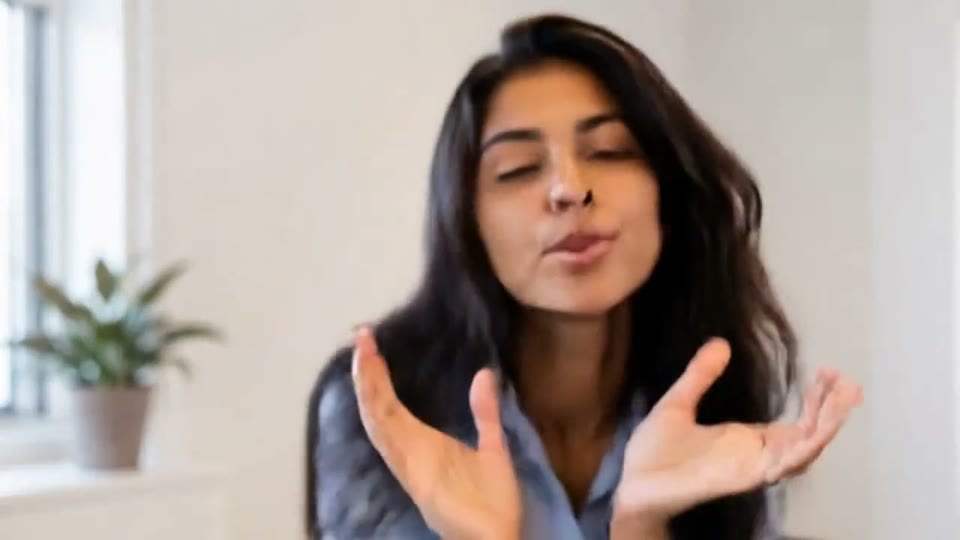
一枚のポートレートが、顔と手を使った遊び心あふれるダンスで動き出します。
Hotel Lobby AI Video
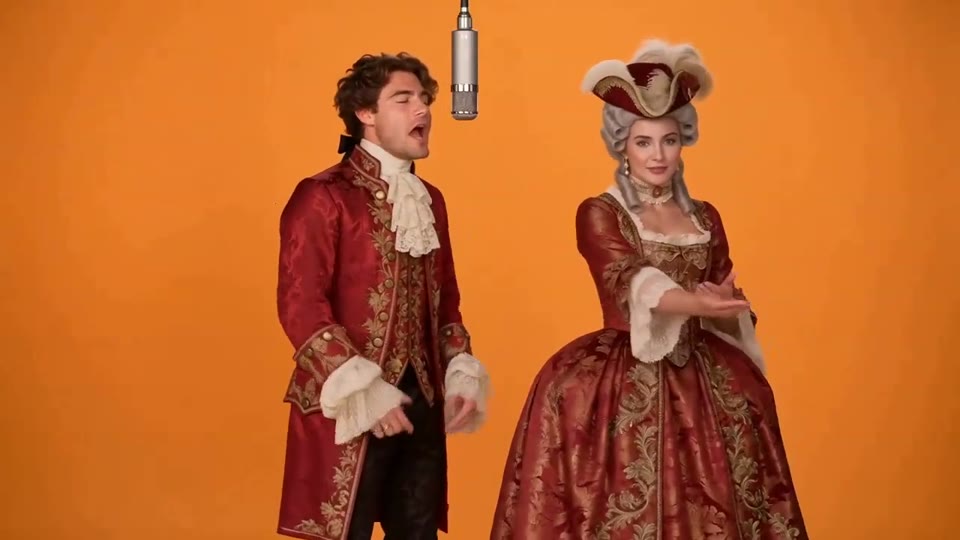
二枚の写真が、オレンジ色のステージで繰り広げられるバロック風のラップデュエットに変わります。
AI Rap Duo Video
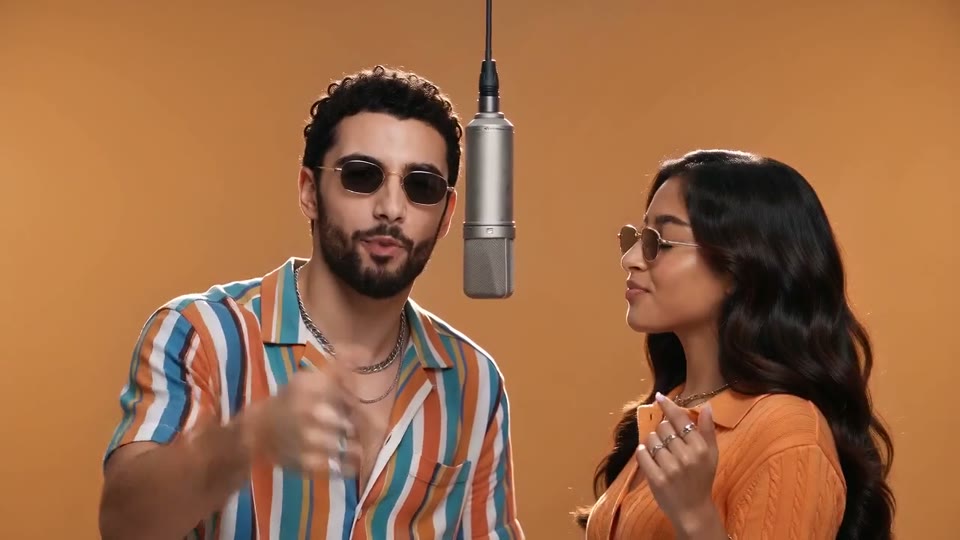
あなたと友人が、大胆なストリートファッションでラップを交互に披露します。
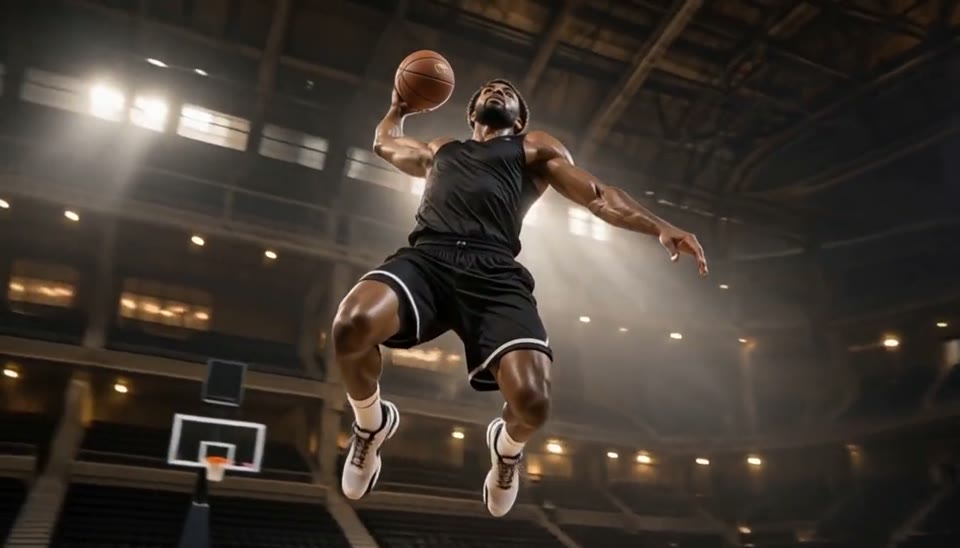
Bullet Time Video
アクションポーズを静止させ、その周囲をカメラが回り込みます。
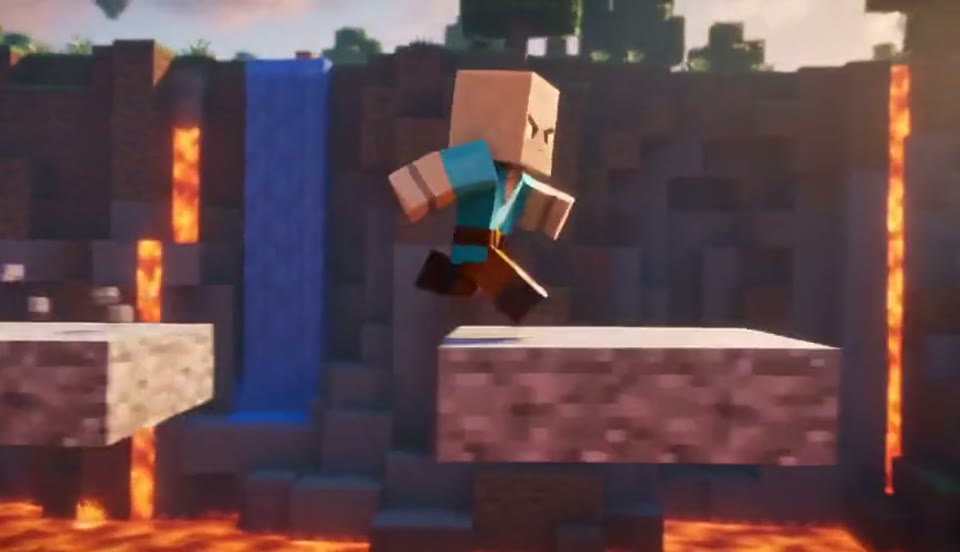
AI Minecraft Video Maker
EveryGenで一枚の写真からMinecraft風のAI動画を作成できます。ボクセルキャラクターやブロック世界のパルクール、冒険動画を、オリジナル音声付きで作れます。
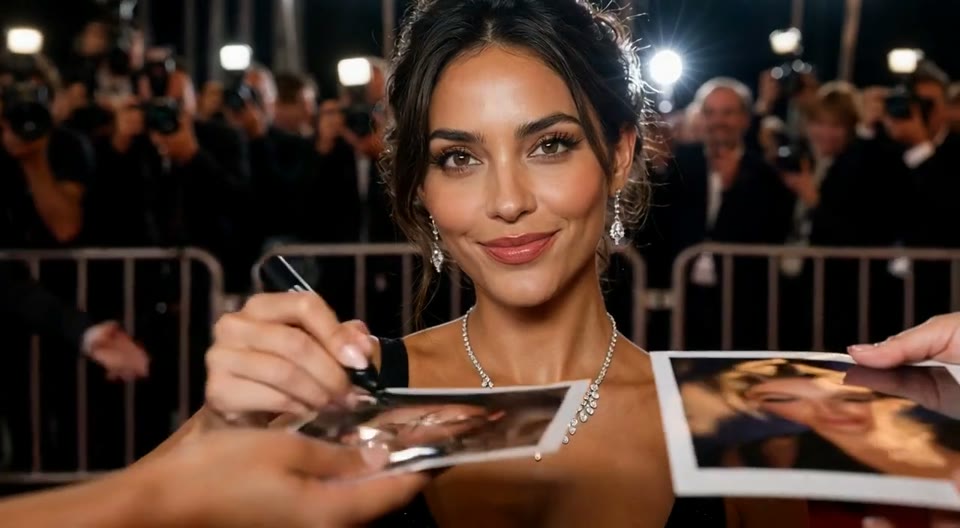
AI Red Carpet Video
一枚のポートレートからAIレッドカーペット動画を作成できます。EveryGenの動画テンプレートで、優雅な夜会服、パパラッチのフラッシュ、華やかな式典への登場を演出します。
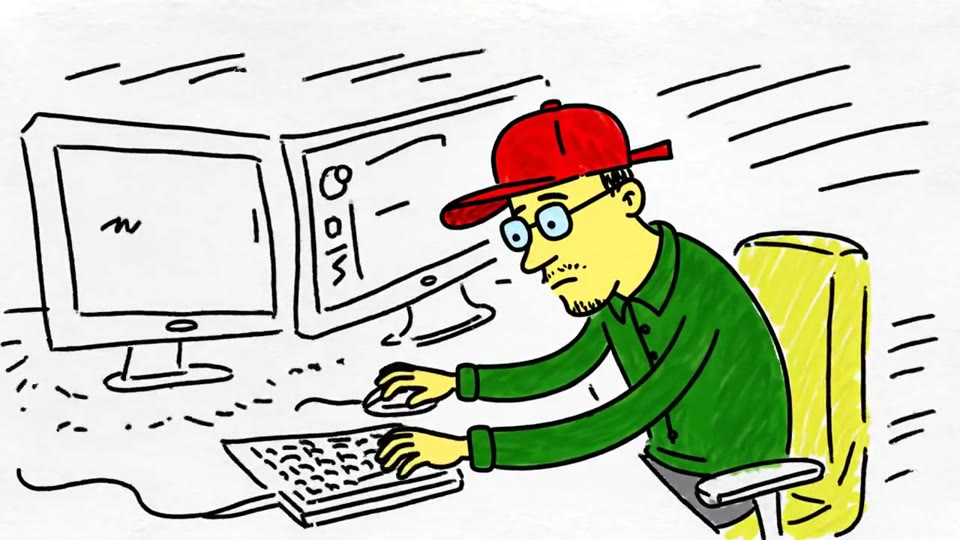
Sketch to Video AI
EveryGenでスケッチ、絵、線画をアニメーション動画に変換できます。構図と画風を保ちながら、穏やかな動きとオリジナル音声を加えます。
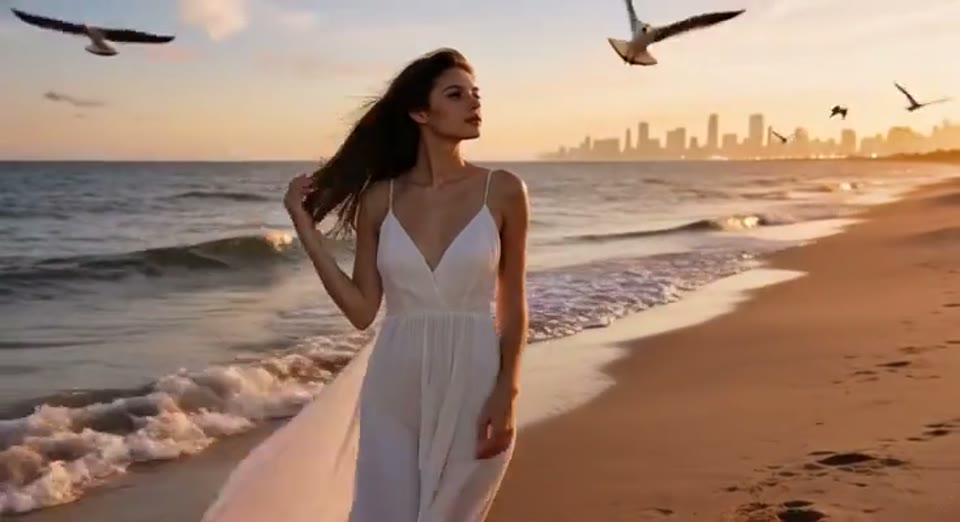
Day to Night Effect
EveryGenで一枚の写真から昼から夜へ変化する動画を作成できます。シーンと構図を保ちながら、ゴールデンアワー、夕日、夜の明かりへの移り変わりをアニメーションで表現します。
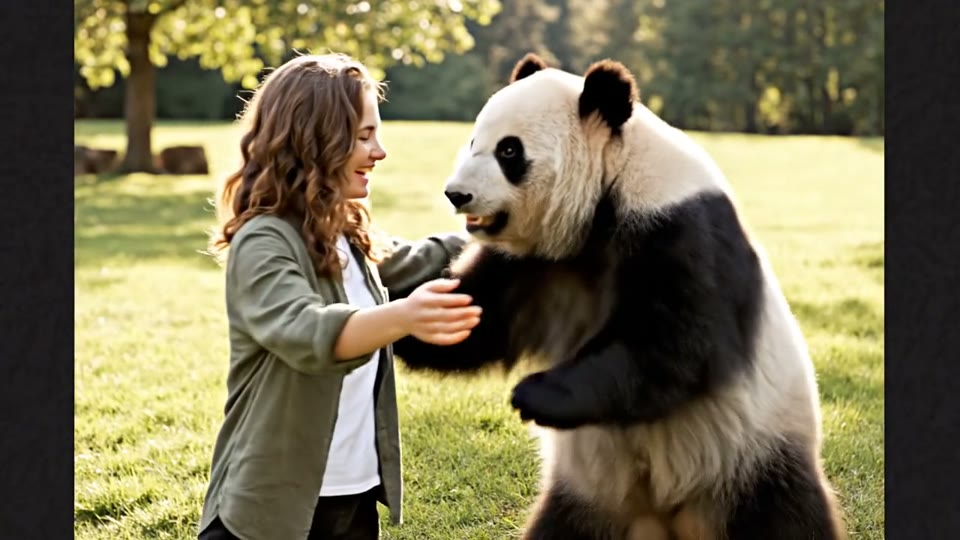
AI Panda Hug Video
EveryGenで一枚の写真から心温まるAIパンダハグ動画を作成できます。パンダの優しいハグ、竹のある風景、オリジナル音声を、お好みの形式で追加できます。
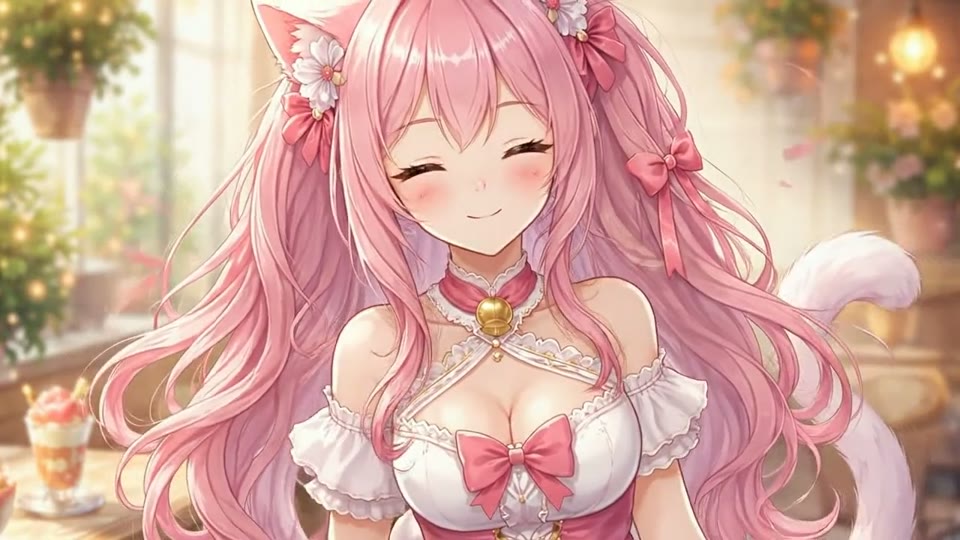
Live 2D Animations
EveryGenでポートレートやキャラクター画像からLive 2D風のアニメーションを作成できます。絵柄を保ちながら、まばたき、呼吸、穏やかな頭の動きを加えます。
STORM II AI動画:よくある質問
アップロードする写真、費用、テンプレートでできることをご紹介します。