

Das Hauptmotiv abtrennen
Lade Material mit einem erkennbaren Motiv und deutlicher Kontur hoch. Klarer Kontrast zum Hintergrund erleichtert die Beurteilung der Freistellung.
- Klares Motiv wählen
- Kontur sichtbar halten
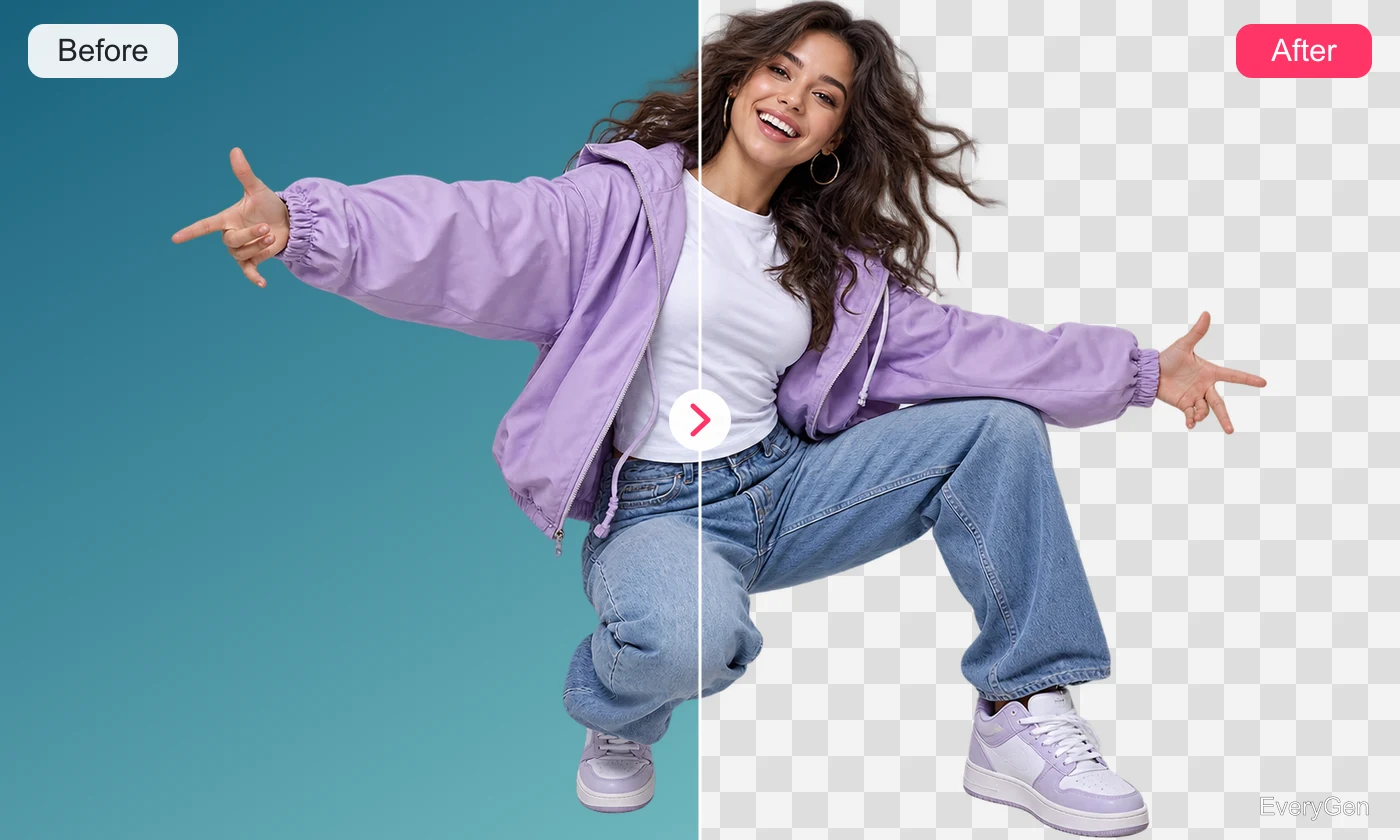
Trenne ein Motiv mit dem KI-Video-Hintergrundentferner von seiner Umgebung. Verwende eine klare Quelle und prüfe bewegte Kanten vor dem Aufbau einer neuen Komposition.

Erfahre, was das Werkzeug verändert und wie du ein brauchbares Ergebnis erhältst.
Lade Material mit einem erkennbaren Motiv und deutlicher Kontur hoch. Klarer Kontrast zum Hintergrund erleichtert die Beurteilung der Freistellung.

Prüfe Haare, Hände und kleine Zwischenräume in mehreren Bildern. Schnelle Bewegung und Bewegungsunschärfe erschweren die saubere Trennung dieser Bereiche.
Nutze das Ergebnis als Ausgangspunkt für ein neues Layout. Prüfe Dateiformat und Hintergrundverhalten im Zieleditor, bevor du die Komposition ausarbeitest.
Führe diese Schritte im Editor oben aus.
Lade ein Video mit klarem Motiv hoch.
Starte die Hintergrundentfernung.
Prüfe Kanten und teste das Ergebnis im Schnitt.
Wähle einen Anwendungsfall, der zu deinem nächsten Arbeitsschritt passt.
Bereite einen Sprecher für ein neues visuelles Layout vor.
Trenne ein Produkt von einer ablenkenden Umgebung.
Baue eine neue Kulisse um ein freigestelltes bewegtes Motiv.
Antworten zu Quelldateien, Ergebnissen und Grenzen.
Nein. Ein klares Motiv vor einem einfachen Hintergrund kann jedoch helfen.
Gehe nicht davon aus. Prüfe die Datei und die Unterstützung im Zieleditor.
Dieser Ablauf entfernt den Hintergrund; einen Ersatz setzt du im Schnitt zusammen.
Haare, transparente Objekte, schnelle Bewegung und ähnliche Vorder- und Hintergrundfarben können Artefakte erzeugen.
Nutze dafür den KI-Video-Radierer statt der vollständigen Hintergrundentfernung.
Verwende deine eigene Quelle und prüfe das Ergebnis im Editor oben.