

Die passende Rahmenform auswählen
Wähle im Editor ein Hoch-, Quadrat- oder Querformat. So bereitest du eine eigene Fassung für ein anderes Layout oder Veröffentlichungsziel vor.
- Hochformat vorbereiten
- Quadrat oder Breitbild wählen
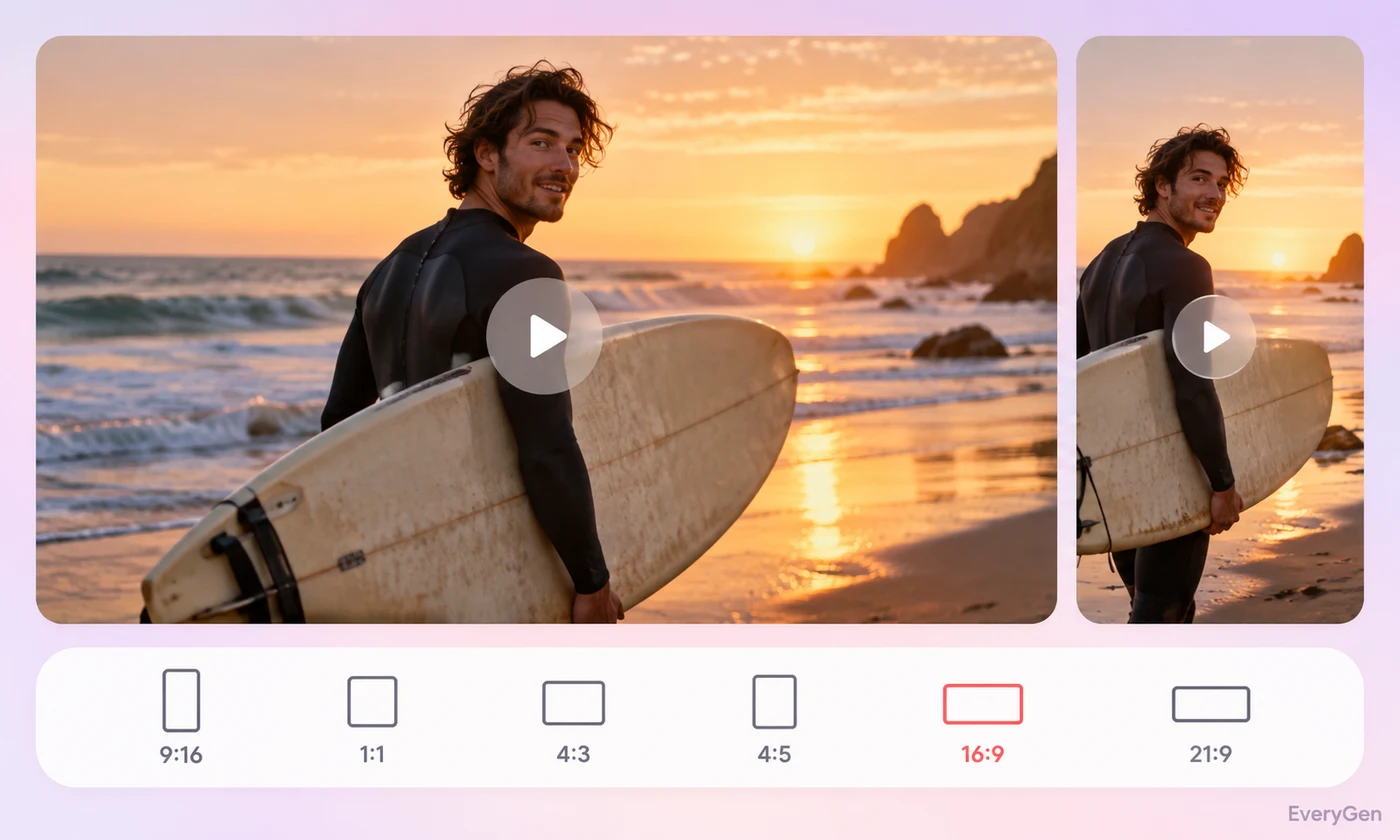
Passe einen Clip mit dem Video-Resizer an ein neues Layout an. Wähle das Seitenverhältnis und entscheide zwischen vollständigem Bild mit Rändern und bildfüllendem Beschnitt.

Erfahre, was das Werkzeug verändert und wie du ein brauchbares Ergebnis erhältst.
Wähle im Editor ein Hoch-, Quadrat- oder Querformat. So bereitest du eine eigene Fassung für ein anderes Layout oder Veröffentlichungsziel vor.

Die Option Einpassen erhält das vollständige Bild im neuen Rahmen. Freie Bereiche werden aufgefüllt, wenn die Proportionen von Quelle und Ziel abweichen.
Die Option Ausfüllen beschneidet überstehende Bildteile. Prüfe Motive und eingeblendeten Text, weil Inhalte am Rand verloren gehen können.
Führe diese Schritte im Editor oben aus.
Lade das Quellvideo hoch.
Wähle Seitenverhältnis und Einpassen oder Ausfüllen.
Prüfe nach der Verarbeitung Motiv, Text und Ränder.
Wähle einen Anwendungsfall, der zu deinem nächsten Arbeitsschritt passt.
Bereite eine andere Rahmenform für einen neuen Beitrag vor.
Passe Material an Folien- oder Bildschirmproportionen an.
Erstelle einheitliche Videoformen für eine Inhaltsreihe.
Antworten zu Quelldateien, Ergebnissen und Grenzen.
Einpassen erhält das ganze Bild mit Rändern; Ausfüllen beschneidet überstehende Bereiche.
Nein. Der Editor bietet keine Motivverfolgung; prüfe den Bildausschnitt selbst.
Der Editor verwendet seine angebotenen Seitenverhältnisse statt eigener Breiten- und Höhenwerte.
Nein. Nutze den Video-Upscaler, wenn du Details vergrößern möchtest.
Einpassen bewahrt den Rahmen; Ausfüllen kann Text beschneiden. Prüfe das Ergebnis.
Verwende deine eigene Quelle und prüfe das Ergebnis im Editor oben.