

Das gewünschte Objekt genau beschreiben
Benenne Aussehen und Position des unerwünschten Objekts. Präzise Angaben helfen, es von Personen oder Details zu unterscheiden, die erhalten bleiben sollen.
- Klares Ziel benennen
- Position beschreiben
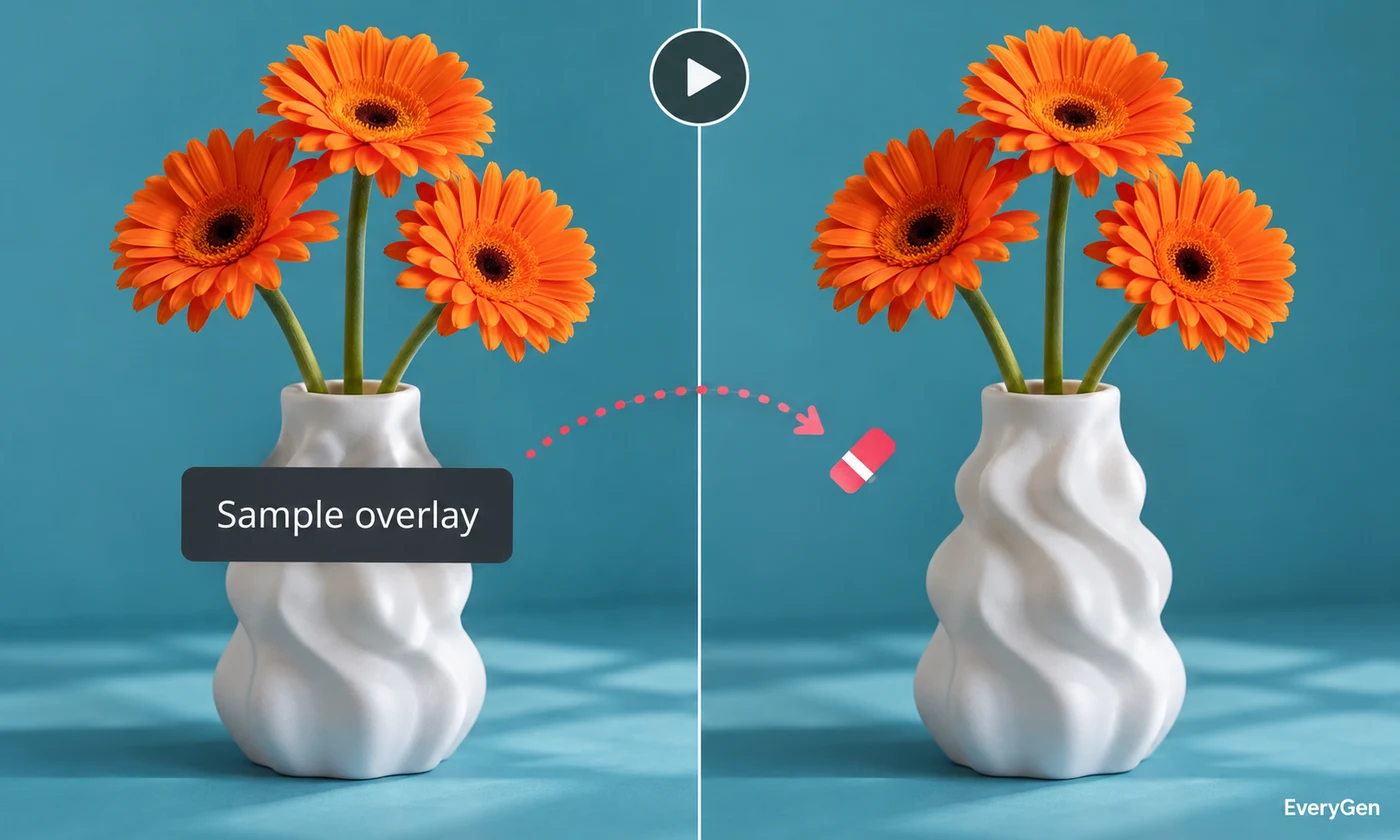
Bereinige einen kurzen Clip mit dem KI-Video-Radierer. Beschreibe das störende Objekt und prüfe die umgebende Szene im gesamten erzeugten Ergebnis.

Erfahre, was das Werkzeug verändert und wie du ein brauchbares Ergebnis erhältst.
Benenne Aussehen und Position des unerwünschten Objekts. Präzise Angaben helfen, es von Personen oder Details zu unterscheiden, die erhalten bleiben sollen.

An der vorherigen Position des Objekts entstehen ersetzende Bildinhalte. Verdeckungen und Kamerabewegung beeinflussen, wie schlüssig die rekonstruierte Umgebung wirkt.
Sieh dir den ganzen Clip auf Flackern und veränderte Nachbardetails an. Generative Bearbeitung kann mehr als das Ziel verändern, daher lohnt der Quellenvergleich.
Führe diese Schritte im Editor oben aus.
Lade ein kurzes Quellvideo hoch.
Beschreibe Objekt und Position.
Erzeuge den Clip und prüfe ihn vollständig.
Wähle einen Anwendungsfall, der zu deinem nächsten Arbeitsschritt passt.
Reduziere störende Elemente rund um ein vorgeführtes Produkt.
Versuche kleine Störungen aus einer brauchbaren Szene zu entfernen.
Bereite einen weniger ablenkenden Hintergrund für Beispiele vor.
Antworten zu Quelldateien, Ergebnissen und Grenzen.
Beschreibe es im Prompt mit Aussehen und Position.
Die Bearbeitung kann versucht werden, aber komplexe Bewegung und Verdeckung können Artefakte verursachen.
Das ist nicht garantiert. Generative Bearbeitung kann Nachbardetails und Bewegung verändern.
Nutze den Video-Hintergrundentferner, wenn du das Hauptmotiv freistellen möchtest.
Bearbeite nur Inhalte mit entsprechender Berechtigung und entferne keine fremde Urhebernennung ohne Erlaubnis.
Verwende deine eigene Quelle und prüfe das Ergebnis im Editor oben.