La Course au biscuit
Un hamster et un teckel transforment un goûter au parc en joyeuse course-poursuite.
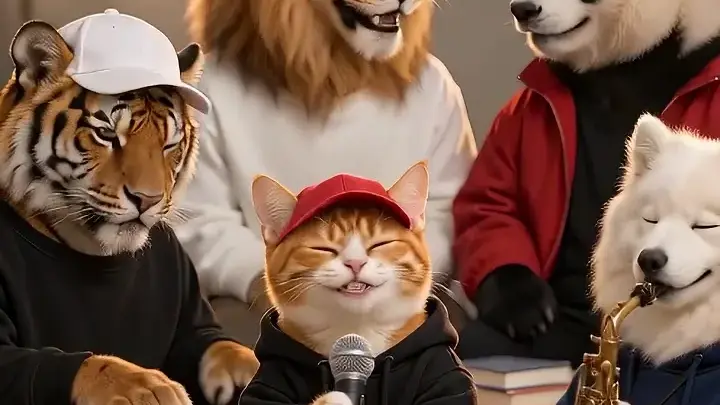
La tendance Tiny Desk
Transformez vos photos en un concert intimiste de 15 secondes, avec paroles au choix et musique générée.
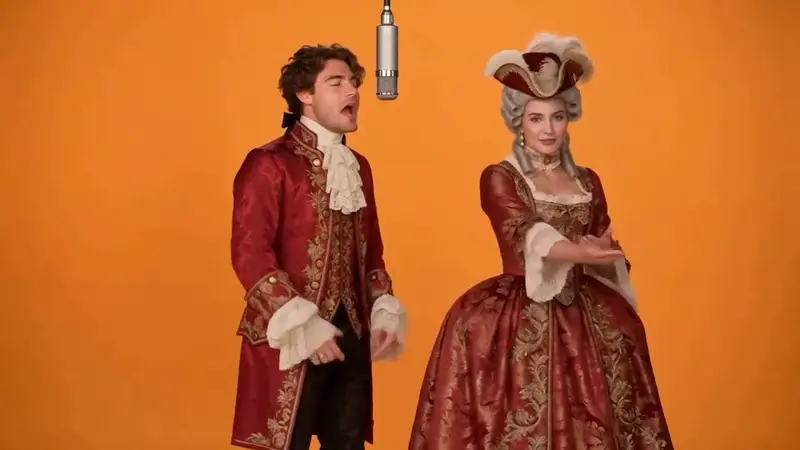
Hotel Lobby AI
Deux photos de référence deviennent un duo musical stylisé. Découvrez l’exemple et les réglages du modèle.
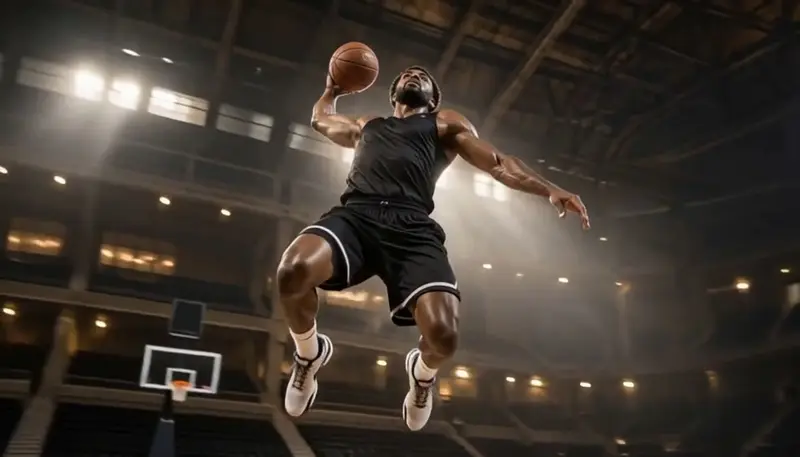
Effet bullet time
Offrez à un portrait un mouvement de caméra digne du cinéma, façon bullet time.
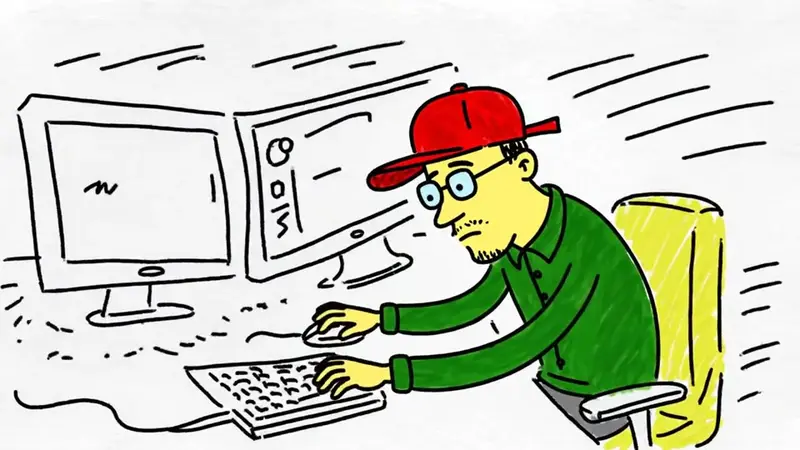
Du croquis à la vidéo
Partez d’un simple croquis pour en faire une scène animée.

Gestes et expressions reproduits à la perfection

Une image nette et stable, plan après plan

Plus de puissance, plus de contrôle

Des styles d’image variés, une qualité bluffante
Générateur de vidéos IA EveryGen : choisissez votre modèle
Le générateur de vidéos IA EveryGen accepte le texte, les images et les vidéos de référence. Comparez les modèles ci-dessous et ouvrez l’outil adapté à votre scène.
 Seedance 2.5TendanceSeedance 2.5 signe des vidéos IA au rendu cinéma, avec son natif, références multimodales et scènes jusqu’à 30 secondes.
 Veo 3.1 Fast-50 %Un excellent rapport qualité-prix, rapide et soigné. Le contrôle de la première et de la dernière image garde le style et le contenu cohérents, même en génération rapide.
- Veo 3.1 QualityLe choix de la qualité visuelle haut de gamme. Mouvements de caméra remarquablement maîtrisés, personnages constants d’un plan à l’autre et son natif.
 Wan 3 Image To VideoNouveauTransforme vos images de référence en clips fluides, en préservant fidèlement les visages et les détails du décor.
- Wan 3 Reference To VideoNouveauCombinez plusieurs références pour guider le style et le contenu. Idéal pour respecter une charte de marque ou une direction artistique exigeante.
 Kling 4.0NouveauCréez des vidéos cinématographiques à partir d’un texte, d’une image, ou de références vidéo et audio. Choisissez une durée de 4 à 30 secondes, avec le son synchronisé.
- Wan 3 Video EditNouveauRetouchez vos vidéos existantes : remplacez un élément, changez l’éclairage ou affinez un plan avec de simples consignes.
« Jusqu’à 30 secondes par génération »
- Durée maximale
- 30 secondes
- Images de référence
- Jusqu’à 30
- Vidéos de référence
- Jusqu’à 10
- Extraits audio de référence
- Jusqu’à 10
Limites publiées pour Seedance 2.5. Les types de fichiers acceptés dépendent du mode de création choisi.
Créer et retoucher des images avec EveryGen AI
Créez personnages, visuels produits et décors de référence dans EveryGen AI, puis importez vos images dans le studio vidéo dès que vous voulez les animer.
 Nano Banana 2-60 %Abordable, rapide et fiable pour vos créations d’images au quotidien.
 GPT Image 2.6NouveauGPT Image 2.6 Flare et Sunburst pour générer et retoucher vos images : six réglages de qualité, et jusqu’à 16 images de référence.
 Wan 2.7 Image ProTendanceUn outil de production digne d’un studio de design : des images de grande qualité et un texte parfaitement lisible, dans de nombreuses langues.
 Seedream 5.0Un modèle abordable, très cohérent d’une image à l’autre. Assez net pour vos affiches, présentations, visuels produits et retouches du quotidien.
Idées et inspirations pour vos vidéos IA


Le studio vidéo IA EveryGen : un modèle pour chaque scène
Le studio EveryGen AI réunit les meilleurs modèles vidéo et image dans un seul espace de travail. Comparez les exemples, choisissez le bon modèle pour chaque tâche, puis réutilisez visuels, voix et bande-son tout au long du projet.

Un modèle rapide au rapport qualité-prix imbattable, pour animer une image avec précision quand vous avez besoin d’un mouvement soigné, vite.

Une qualité visuelle premium, un vrai langage de caméra et une meilleure cohérence pour des vidéos IA au rendu cinéma.

Créez des vidéos cinématographiques à partir d’un texte, d’une image, ou de références vidéo et audio. Choisissez une durée de 4 à 30 secondes, avec le son synchronisé.


Le modèle vidéo tout-en-un d’Alibaba : texte, première image, références ou vidéo source, jusqu’à 30 secondes.

Créez des vidéos cinématographiques à partir d’un texte, d’une image, ou de références vidéo et audio. Choisissez une durée de 4 à 30 secondes, avec le son synchronisé.

Guidez le style, les sujets et le mouvement à partir d’images, de vidéos et de sons de référence, dans un seul espace de génération.

Retouchez des vidéos existantes grâce au montage par référence de Wan 3.0, qui tient compte du mouvement.

Abordable, rapide et fiable pour retoucher vos images au quotidien et multiplier les essais créatifs.

Un modèle de production d’images digne d’un studio de design : rendu de grande qualité et texte lisible dans de nombreuses langues.

GPT Image 2 d’OpenAI suit fidèlement vos consignes et livre des visuels soignés à partir d’un simple texte.

Un modèle d’image net et abordable pour vos affiches, visuels produits, présentations et retouches du quotidien.

Six façons de lancer votre prochaine vidéo
Générez un clip, créez un visuel produit ou ajoutez une voix off à une vidéo existante. Pour une vidéo complète, validez d’abord le découpage avec l’agent, puis générez et assemblez les médias.
Commencer par le découpage
Indiquez votre public, votre sujet et la durée souhaitée. Relisez le découpage avant de lancer la génération.
Générer un clip vidéo
Décrivez une scène ou importez une première image, choisissez un modèle et générez votre clip.
Préparer personnages et visuels produits
Créez les personnages, produits et décors dont vous avez besoin, puis réutilisez-les comme références vidéo.
Ajouter voix off et bruitages
Faites parler un narrateur ou un personnage, puis ajoutez ambiances et effets sonores en phase avec l’action.
Composer une musique ou une chanson
Décrivez une ambiance, un style et un tempo, ou partez de vos propres paroles pour créer une chanson.
S’inspirer d’un Short existant
Partez d’une vidéo de référence pour imaginer une nouvelle version, avec votre thème et vos propres médias.
Studio vidéo IA EveryGen
De l’idée au montage final avec l’agent vidéo IA EveryGen
Pilotez EveryGen en discutant : construisez le plan, validez les choix créatifs et approuvez les coûts de génération. Le studio garde au même endroit vos scènes, vos références et vos médias générés, pour reprendre le projet quand vous voulez.
Présentez votre projet
Précisez l’objectif, le public et le style. Ajoutez images, vidéos, sons ou documents en référence.
Construisez le plan
Définissez les scènes, le rythme et les personnages. Ajustez le plan ou commencez par une seule scène.
Générez les médias
Générez vos clips avec le générateur de vidéos IA EveryGen, puis les images, dialogues, voix off, musiques et effets sonores nécessaires.
Relisez, retouchez, téléchargez
Modifiez le plan ou retouchez les médias enregistrés en discutant. Visionnez le montage, puis téléchargez votre vidéo.
Voix, musique et bruitages avec EveryGen AI
Donnez à chaque scène sa voix, sa musique et ses effets sonores, puis calez-les sur vos clips. Sélectionnez une piste ci-dessous pour découvrir ce que chaque couche apporte.
Sélectionnez une piste pour voir ce qu’elle apporte à votre vidéo.
Voix off et dialogues
Créez des répliques et gardez la même voix pour un personnage d’une scène à l’autre.
Montage audio
Placez vos pistes audio en regard de vos clips et ajustez leur synchronisation.
Les modèles vidéo IA EveryGen
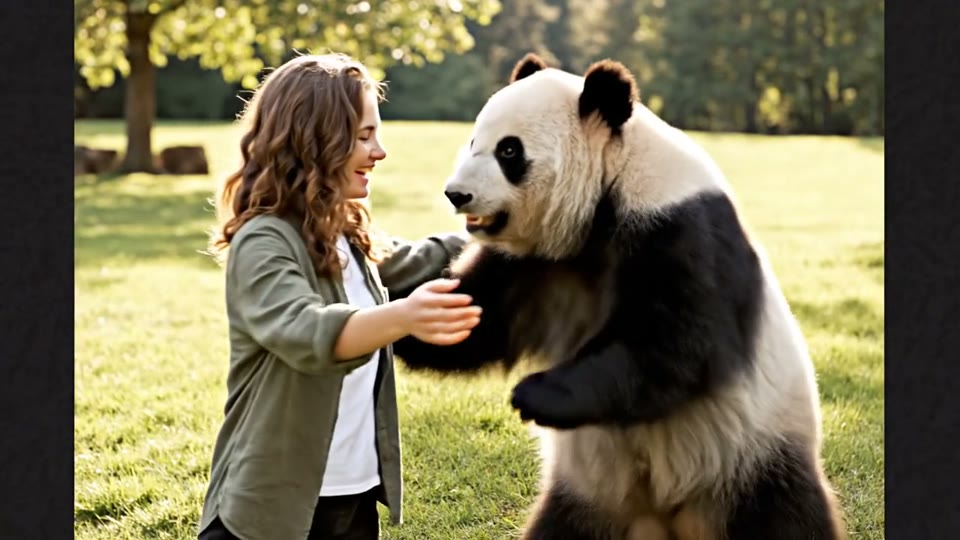
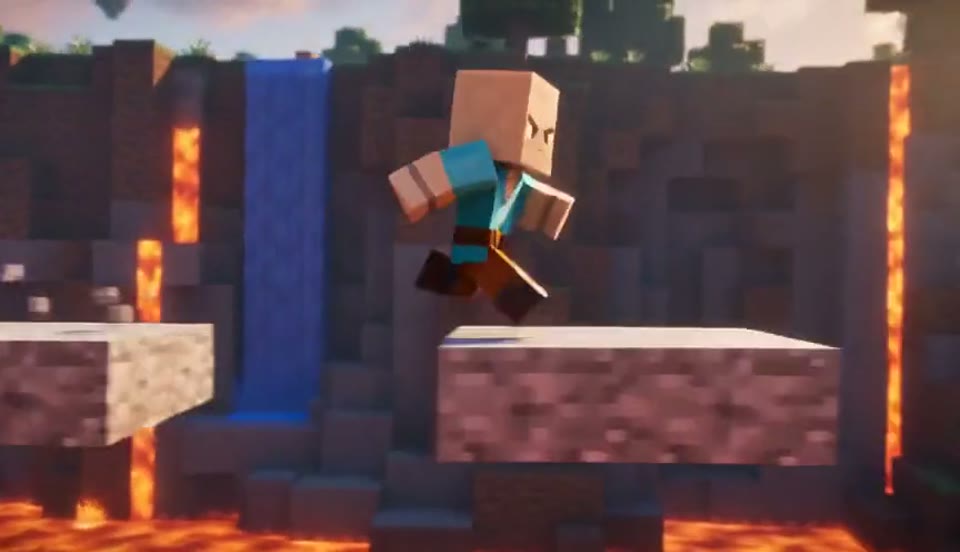
Choisissez une direction visuelle pour votre vidéo. Visionnez un exemple tiré du catalogue EveryGen, ajoutez vos propres éléments et créez votre version.
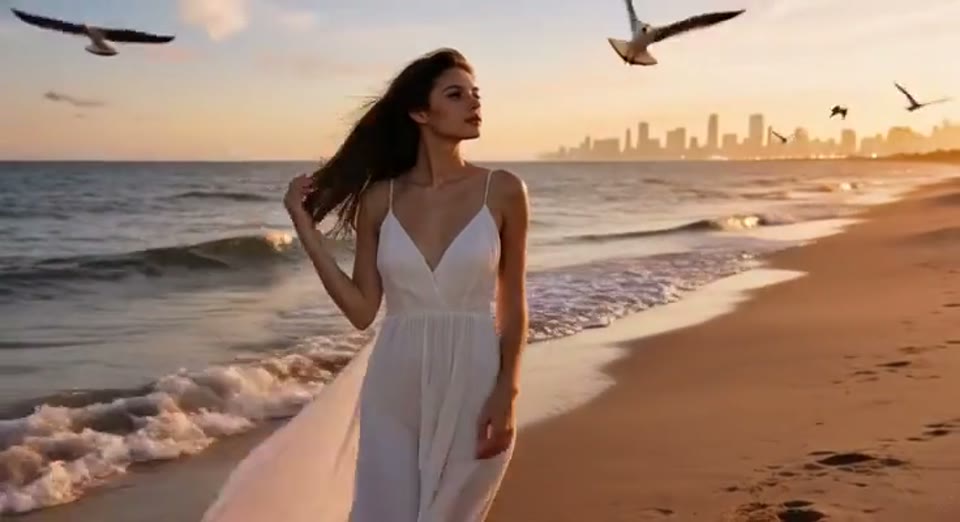
Lancez votre prochain projet dans le studio vidéo EveryGen AI
Transformez une idée ou une référence en visuels, en son et en vidéo finie. Vous préférez travailler depuis votre assistant IA ? Connectez le serveur MCP EveryGen AI pour créer des médias et gérer vos projets sans le quitter.
Serveur MCP EveryGen AI Créez depuis Claude, ChatGPT ou votre assistant de code.
FAQ EveryGen AI : vous cherchiez Evergen AI ou Ever Gen ?
Tout savoir sur le générateur de vidéos IA EveryGen, le studio vidéo, les crédits et les outils connectés.
Quel modèle choisir dans le générateur de vidéos IA EveryGen ?
Tout dépend de la scène à créer. Seedance excelle dans les mouvements maîtrisés, Veo dans l’animation soignée d’une image, et Kling dans l’imitation du mouvement. Pour les visuels fixes, optez pour un modèle d’image comme Wan 2.7 Image Pro ou GPT Image 2.
Que peut-on créer dans le studio vidéo EveryGen AI ?
Le studio vous accompagne du brief et des références jusqu’au découpage, aux visuels et aux sons, puis au montage de la vidéo et à ses retouches, le tout en discutant. Des outils EveryGen dédiés permettent aussi de créer des clips, des images ou de la musique à l’unité.
Le générateur de vidéos IA EveryGen peut-il animer mes images ?
Oui. Créez ou importez une image dans EveryGen, puis ouvrez un outil image vers vidéo comme Seedance, Veo ou Wan 3.0. Le générateur s’appuie sur cette image pour animer la scène.
Qu’est-ce qu’EveryGen AI ?
EveryGen AI est la plateforme créative du site everygen-ai.com, éditée par EveryGen LLC. Elle réunit le générateur de vidéos IA EveryGen pour les clips et le studio vidéo EveryGen AI pour les projets guidés par un agent vidéo IA, ainsi que la retouche d’images, l’audio, la musique, l’animation graphique et Short Clone.
EveryGen AI est-il gratuit ?
EveryGen propose une offre gratuite avec 10 crédits offerts une seule fois, pour tester la génération vidéo en 720p avec filigrane. Les offres payantes incluent des crédits mensuels ou annuels, la suppression du filigrane et une licence commerciale. Consultez la page Tarifs pour connaître les offres et crédits actuels.
À qui s’adresse EveryGen AI ?
EveryGen s’adresse aux créateurs, aux équipes marketing et e-commerce, aux agences et aux sociétés de production. Déclinaisons de vidéos, contenus pour les réseaux sociaux, visuels produits, vidéos explicatives ou clips localisés : utilisez les outils dédiés ou laissez-vous guider dans un projet complet.
Faut-il vérifier les vidéos créées avec EveryGen AI ?
Oui. Avant de publier, vérifiez les éventuels défauts visuels, la fidélité des produits, la cohérence avec votre marque et vos droits d’utilisation. Assurez-vous d’avoir le consentement des personnes dont l’image ou la voix est reproduite, et que la vidéo finale respecte les exigences de son public et de sa plateforme de diffusion.
EveryGen AI peut-il générer du son et de la musique ?
Oui. Le studio vidéo EveryGen AI prend en charge la voix off, les dialogues des personnages et les bruitages. Le générateur de musique IA EveryGen compose musiques et chansons à partir d’une description, d’un style ou de paroles. Votre agent vidéo peut ensuite placer ces pistes dans le projet.
Quels types de vidéos l’agent vidéo IA EveryGen peut-il créer ?
Publicités, démos produit, vidéos explicatives, tutoriels, contenus pour les réseaux sociaux, scènes animées ou histoires : décrivez le résultat voulu, puis validez le plan et les médias générés au fil du projet.
Puis-je modifier mon plan ou reprendre un projet plus tard ?
Oui. Poursuivez la conversation dans le studio vidéo EveryGen AI pour ajuster les scènes, réutiliser des médias ou retoucher ceux déjà enregistrés. Vous pouvez aussi demander à EveryGen de ne créer qu’une scène pour commencer, puis revenir au plan et aux médias enregistrés pour terminer le projet.
Comment connecter le serveur MCP du générateur de vidéos IA EveryGen ?
Connectez le serveur MCP EveryGen AI depuis la page MCP, puis identifiez-vous avec votre compte EveryGen. Claude, ChatGPT, Claude Code et Cursor sont pris en charge. Demandez à votre assistant de créer des images, des clips, des voix off ou de la musique, ou de préparer et produire un projet vidéo EveryGen. Le devis en crédits s’affiche avant toute génération payante, que vous devez approuver.
everygenai et every gen ai désignent-ils EveryGen AI ?
Sur ce site, everygenai et every gen ai sont d’autres façons d’écrire EveryGen AI. Le nom officiel du produit est EveryGen AI, et notre site est everygen-ai.com, édité par EveryGen LLC. Utilisez le studio créatif pour générer vidéos, images, voix, musique et bruitages, ou laissez l’agent vidéo vous aider à préparer et monter un projet.
Où trouver EveryGen AI après avoir cherché evergen ai ou ever gen ?
Vous êtes bien sur le site d’EveryGen AI, à l’adresse everygen-ai.com. Si vous avez cherché evergen ai ou ever gen, c’est ici que vous trouverez notre générateur de vidéos et notre studio créatif. EveryGen AI est édité par EveryGen LLC et couvre la vidéo, l’image, la voix, la musique et les bruitages.