

Einen konkreten Zeitbereich auswählen
Gib Anfang und Ende der gewünschten Passage ein. Du bestimmst die Auswahl und damit die redaktionelle Aussage des Clips.
- Startzeit festlegen
- Endzeit festlegen
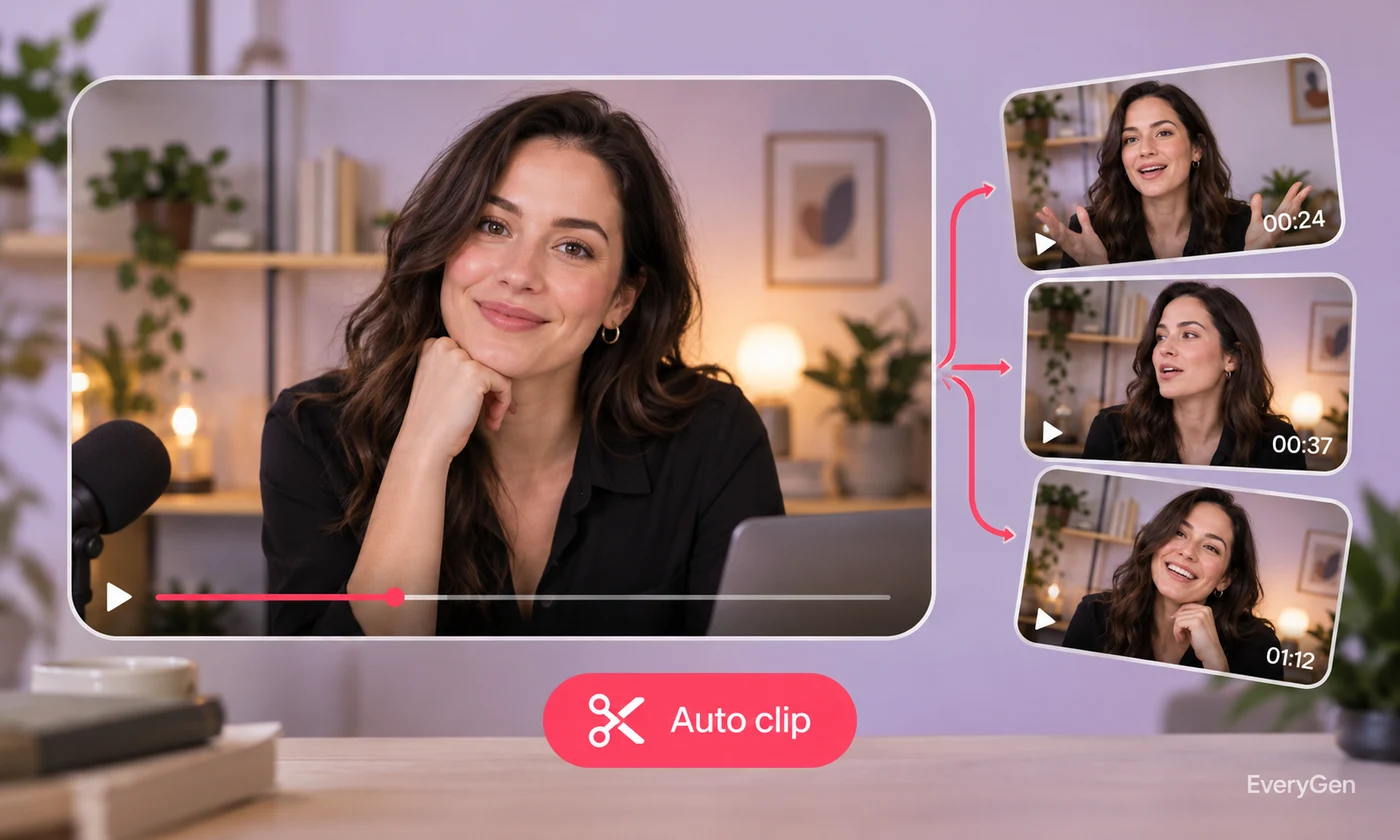
Mache aus einem längeren Video einen gezielten Ausschnitt. Du wählst Anfang und Ende selbst und behältst genau die Passage, die dein Publikum braucht.

Erfahre, was das Werkzeug verändert und wie du ein brauchbares Ergebnis erhältst.
Gib Anfang und Ende der gewünschten Passage ein. Du bestimmst die Auswahl und damit die redaktionelle Aussage des Clips.

Der ausgewählte Bereich bleibt ein durchgehender Clip. Das eignet sich für Zitate und Demonstrationen, deren Ablauf verständlich erhalten bleiben soll.
Erstelle eine kürzere Version für einen bestimmten Zweck. Prüfe die ersten und letzten Momente, damit Sprache oder Handlungen nicht abrupt abbrechen.
Führe diese Schritte im Editor oben aus.
Lade das längere Quellvideo hoch.
Setze Start und Ende innerhalb des Videos.
Erstelle den Clip und prüfe beide Grenzen.
Wähle einen Anwendungsfall, der zu deinem nächsten Arbeitsschritt passt.
Teile eine vollständige Antwort ohne das ganze Interview.
Extrahiere die Handlung, die eine einzelne Funktion erklärt.
Zeige eine gezielte Passage aus einer längeren Unterrichtsaufnahme.
Antworten zu Quelldateien, Ergebnissen und Grenzen.
Nein. Es extrahiert den von dir angegebenen Start- und Endbereich.
Jeder Durchlauf erstellt einen zusammenhängenden Zeitbereich.
Wähle Zeiten innerhalb der tatsächlichen Videolänge und ein Ende nach dem Start.
Nein. Verwende anschließend den Video-Resizer für eine andere Rahmenform.
Auto-Montage verbindet drei verteilte Abschnitte; Auto Clip behält eine gewählte Passage.
Verwende deine eigene Quelle und prüfe das Ergebnis im Editor oben.