

プランをアップグレードして、創作の可能性を広げるプランを見る
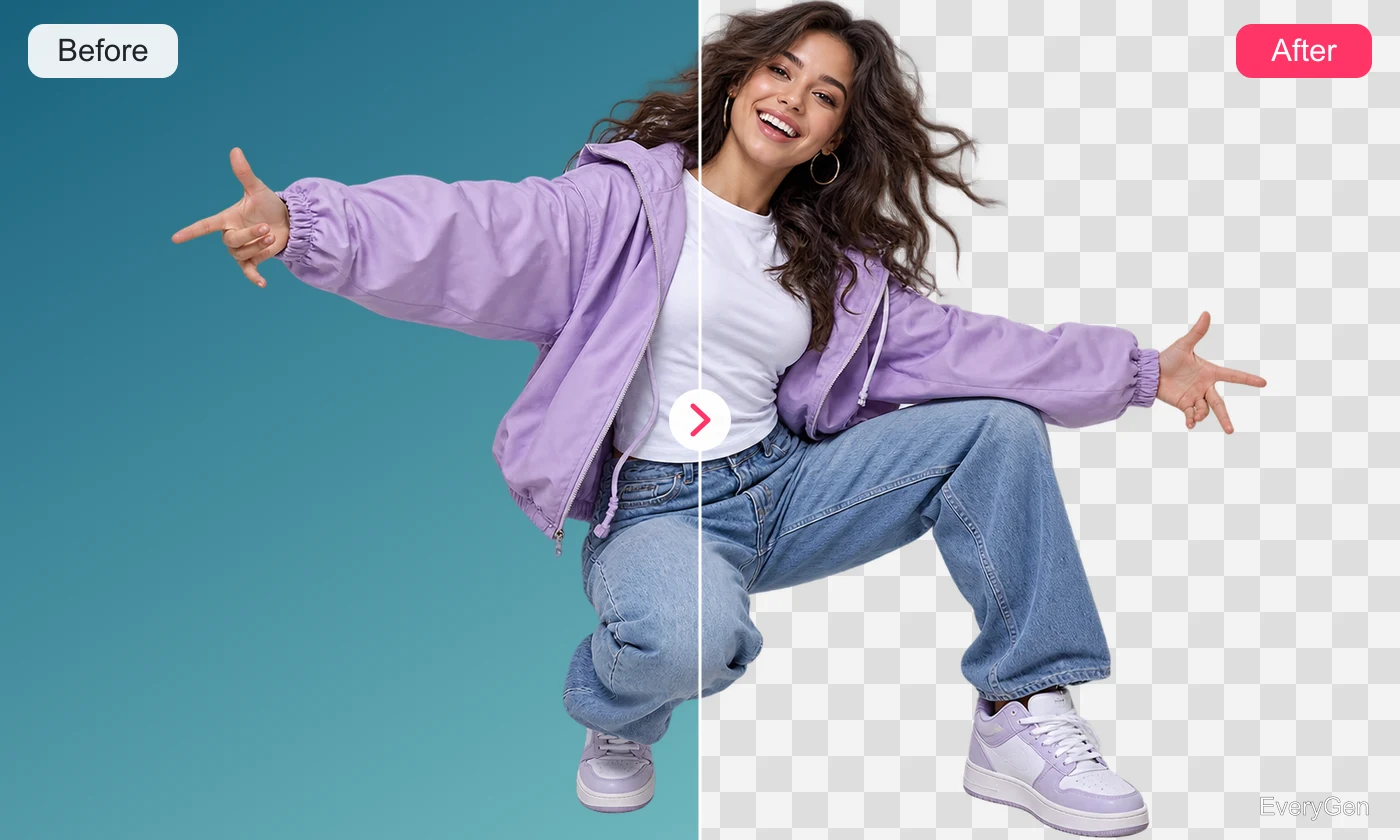
AI動画背景除去で、被写体と周囲を分離できます。鮮明な元動画を使い、動く輪郭を確認してから新しい構図に組み込みましょう。

変更できる内容と、使いやすい結果を得るためのポイントを紹介します。
上のエディターで、次の3ステップを進めてください。
主体が明瞭な動画を追加します。
背景除去を実行します。
輪郭を確認し、編集先で試します。
次の制作工程につながる、目的に合った使い方を選べます。
話者を新しい画面レイアウトに配置する準備。
製品と気になる周囲の場面を分離。
動く被写体の周囲に新しい場面を構成。
入力素材、出力内容、利用時の注意点を確認できます。
必須ではありません。明瞭な被写体と単純な背景が役立つ場合があります。
そうとは限りません。実際のファイルと編集先の対応状況を確認してください。
この工程は背景除去を行います。別背景は後続の編集で合成してください。
髪、透明物、速い動き、前景と背景が似た色の部分では乱れが出る場合があります。
背景全体の除去ではなく、動画オブジェクト除去を使ってください。
素材を用意して、上のエディターで処理と結果の確認を行えます。
