

プランをアップグレードして、創作の可能性を広げるプランを見る
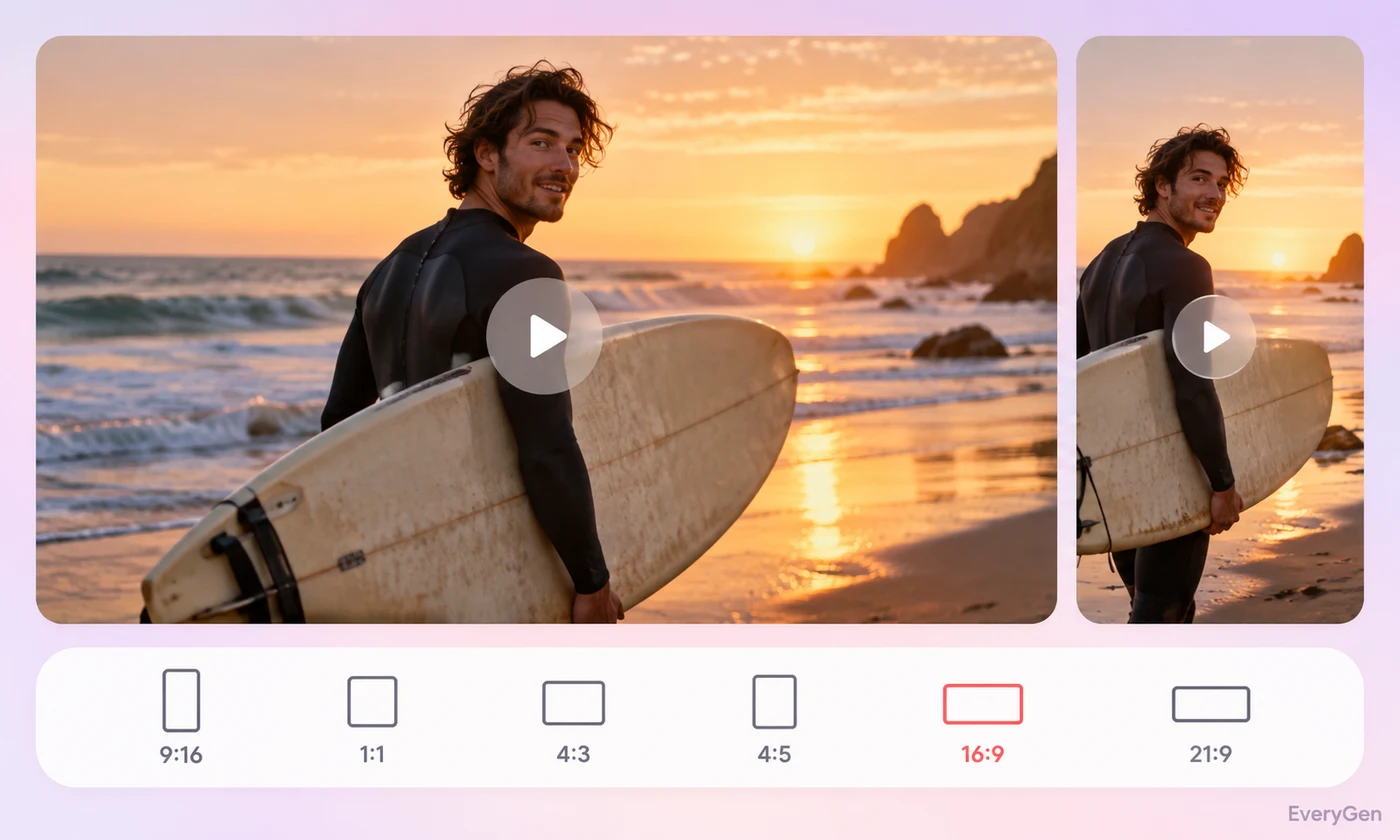
動画リサイズで、一つの動画を新しいレイアウトに合わせられます。比率を選び、余白付きで全体を残すか、切り抜いて画面を埋めるかを決めましょう。

変更できる内容と、使いやすい結果を得るためのポイントを紹介します。
上のエディターで、次の3ステップを進めてください。
元動画を追加します。
比率と収め方を選びます。
処理後に被写体、文字、端を確認します。
次の制作工程につながる、目的に合った使い方を選べます。
別の投稿レイアウト向けの比率を準備。
スライドや表示画面の形に素材を合わせる。
シリーズの動画形状をそろえる。
入力素材、出力内容、利用時の注意点を確認できます。
全体表示は余白で映像を残し、画面を埋める設定は余分な部分を切ります。
このエディターには被写体追尾の設定がありません。構図を自分で確認してください。
列挙された比率を使用し、幅や高さの自由入力はありません。
増えません。細部を拡大したい場合は動画アップスケールを使ってください。
全体表示なら残りますが、切り抜きでは欠ける場合があるため確認してください。
素材を用意して、上のエディターで処理と結果の確認を行えます。
