

Die Gesamthelligkeit anpassen
Hebe oder senke die Helligkeit bei zu dunklen oder hellen Bildern. Beginne mit kleinen Änderungen, damit helle Bereiche und Schatten lesbar bleiben.
- Dunkle Wirkung aufhellen
- Sichtbare Lichter schützen
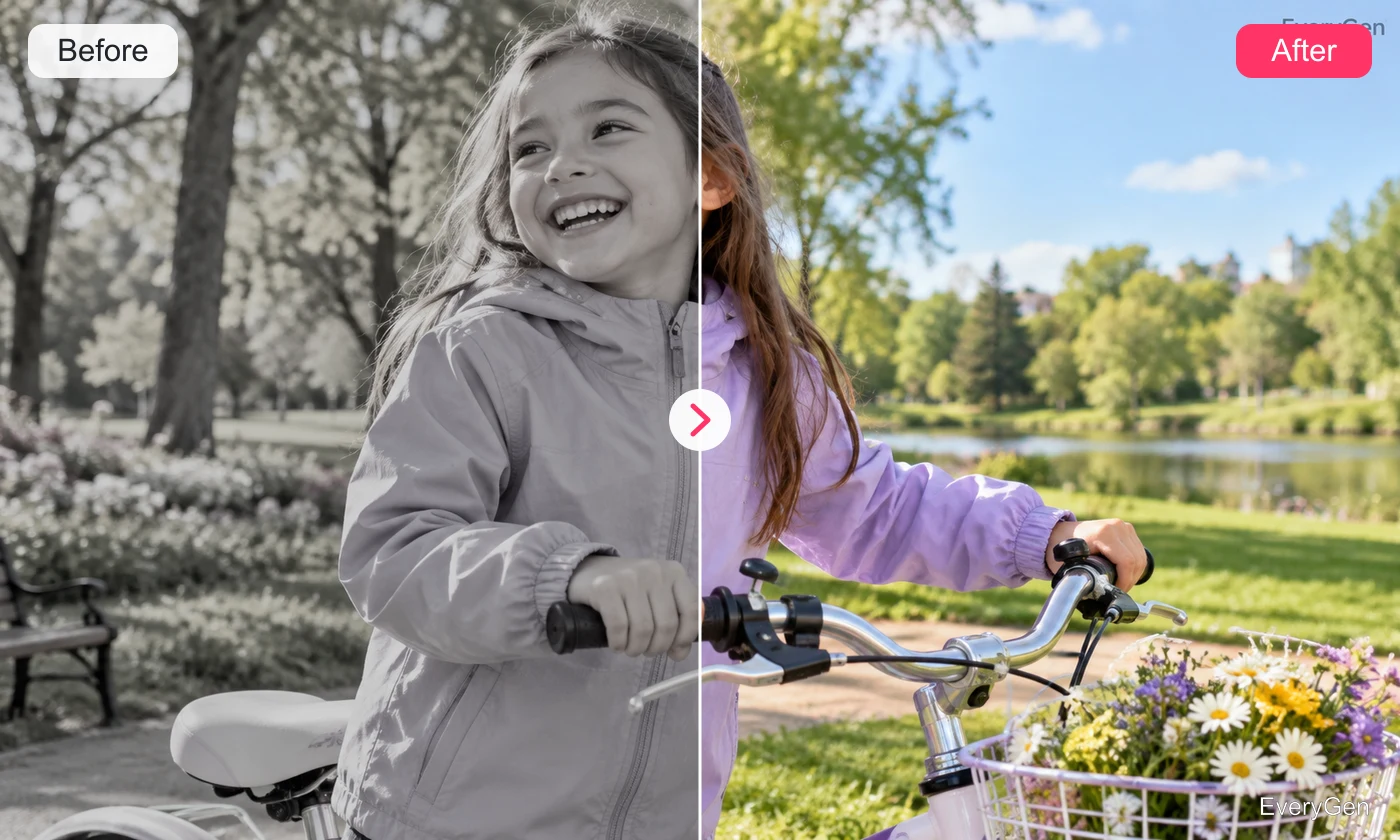
Gib deinem Material mit Video-Farbkorrektur ein ausgewogeneres Erscheinungsbild. Regle Helligkeit, Kontrast und Sättigung direkt und prüfe anschließend den vollständigen Clip.

Erfahre, was das Werkzeug verändert und wie du ein brauchbares Ergebnis erhältst.
Hebe oder senke die Helligkeit bei zu dunklen oder hellen Bildern. Beginne mit kleinen Änderungen, damit helle Bereiche und Schatten lesbar bleiben.

Verstärke mit dem Kontrast die Trennung heller und dunkler Bereiche. Prüfe dabei Schattenzeichnungen und helle Oberflächen auf verlorene Details.
Reduziere Sättigung für eine ruhigere Palette oder erhöhe sie für kräftigere Farben. Prüfe natürliche Materialien und Hauttöne auf übertriebene Wirkung.
Führe diese Schritte im Editor oben aus.
Lade das Video hoch.
Regle Helligkeit, Kontrast und Sättigung.
Verarbeite den Clip und vergleiche mit dem Original.
Wähle einen Anwendungsfall, der zu deinem nächsten Arbeitsschritt passt.
Bringe unterschiedlich beleuchtete Clips optisch näher zusammen.
Halte Farben lesbar, ohne das Motiv zu überlagern.
Bereite einen dunkel wirkenden Clip für die Verwendung auf.
Antworten zu Quelldateien, Ergebnissen und Grenzen.
Nein. Verfügbar sind Helligkeit, Kontrast und Sättigung für den Clip.
Dieser Editor bietet keinen LUT-Import und keine eigene Farbkorrektur-Timeline.
Nein. Bereits bei der Aufnahme verlorene Details lassen sich nicht zuverlässig zurückholen.
Die gewählten Werte gelten für den Clip; prüfe Szenenwechsel selbst.
Nutze für eine größere Ausgabe den Video-Upscaler oder die KI-Videoverbesserung.
Verwende deine eigene Quelle und prüfe das Ergebnis im Editor oben.