

Den passenden Bildmodus wählen
Wähle Bild, Menschenvideo oder Tiervideo passend zur Quelle. Ein gut sichtbarer Mund und ruhige Einstellungen erleichtern die Beurteilung des Ergebnisses.
- Passenden Eingabemodus nutzen
- Den Mund sichtbar halten
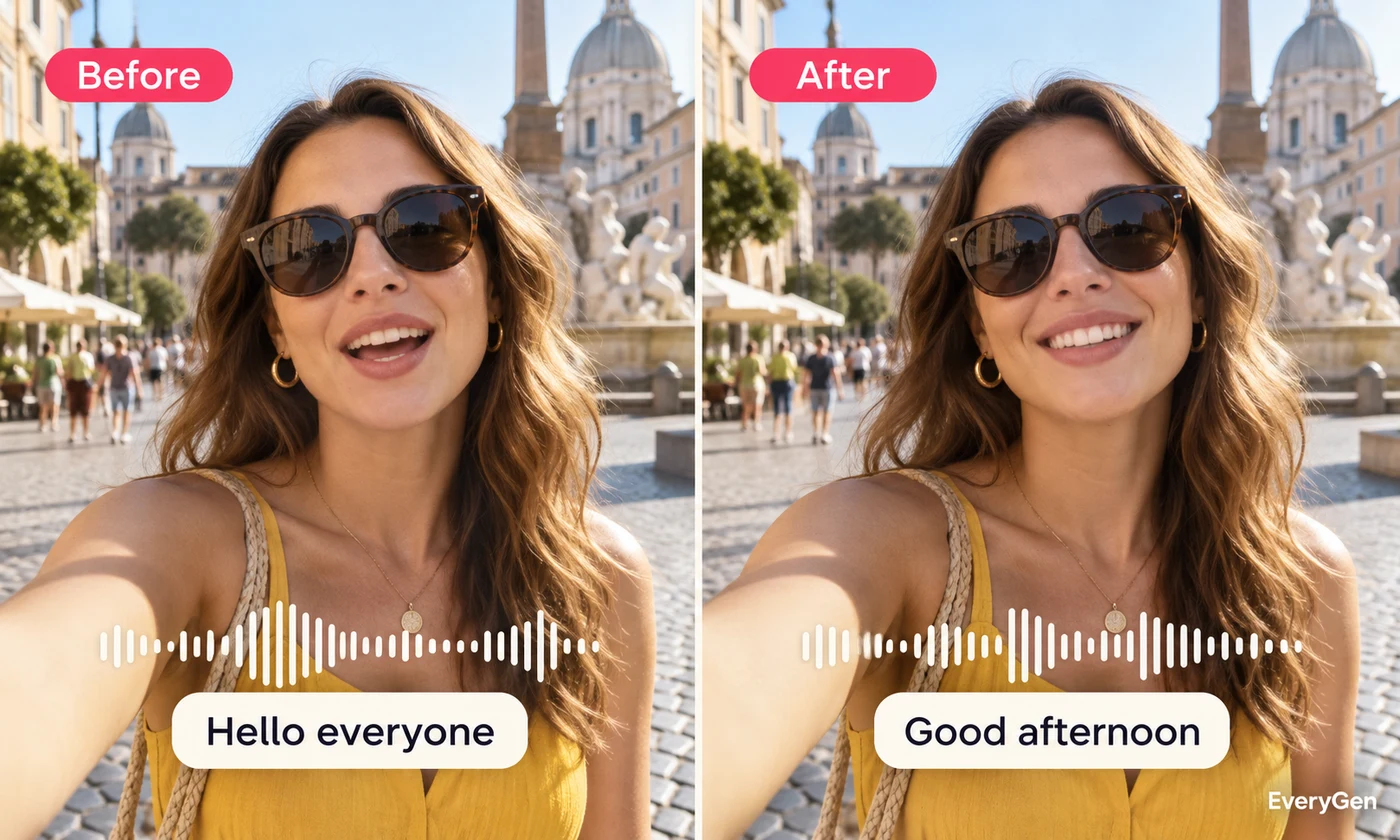
Passe sichtbare Sprechbewegungen mit KI-Lippensynchronisation an eine neue Tonspur an. Starte mit einem unterstützten Foto oder Video und lade Sprache hoch oder erzeuge sie aus Text.

Erfahre, was das Werkzeug verändert und wie du ein brauchbares Ergebnis erhältst.
Wähle Bild, Menschenvideo oder Tiervideo passend zur Quelle. Ein gut sichtbarer Mund und ruhige Einstellungen erleichtern die Beurteilung des Ergebnisses.

Lade eine vorbereitete Sprachaufnahme hoch oder gib Text ein. Wähle bei Texteingabe zuerst die angebotene Stimme und Sprache für den gesprochenen Teil.
Sieh dir das Ergebnis mit Ton an und achte auf Pausen. Schnelle Bewegung, Profilansichten und verdeckte Münder können weniger überzeugend wirken.
Führe diese Schritte im Editor oben aus.
Wähle einen Modus und lade das Bildmaterial hoch.
Lade Audio hoch oder erstelle Sprache aus Text.
Erzeuge den Clip und prüfe die Synchronisation.
Wähle einen Anwendungsfall, der zu deinem nächsten Arbeitsschritt passt.
Verbinde eine vorbereitete Einführung mit einer anderen Sprachaufnahme.
Erkunde Sprechszenen mit einem geeigneten Figurenbild oder Clip.
Lass einen visuellen Sprecher eine kurze Erklärung vortragen.
Antworten zu Quelldateien, Ergebnissen und Grenzen.
Ja. Wähle den Bildmodus und ergänze Sprachaufnahme oder Text.
Nein. Mit Text zu Sprache lässt sich die Tonspur vor dem Rendern erzeugen.
Ein Tiervideomodus ist verfügbar; Anatomie und Bewegung beeinflussen das Ergebnis.
Nein. Bereite übersetzte Sprache separat vor oder nutze zuerst die Videoübersetzung.
Ein gut beleuchtetes Motiv mit sichtbarem Mund, wenig Kopfdrehungen und sauberer Sprache.
Verwende deine eigene Quelle und prüfe das Ergebnis im Editor oben.