

画面録画
対応ブラウザーで操作説明、授業、プレゼンを直接録画します。共有元を選び、マイク音声やシステム音声を含めるか決められます。
- ブラウザーの共有画面で、画面、ウィンドウ、タブを選びます。
- 録画前にマイクとシステム音声の設定を確認します。
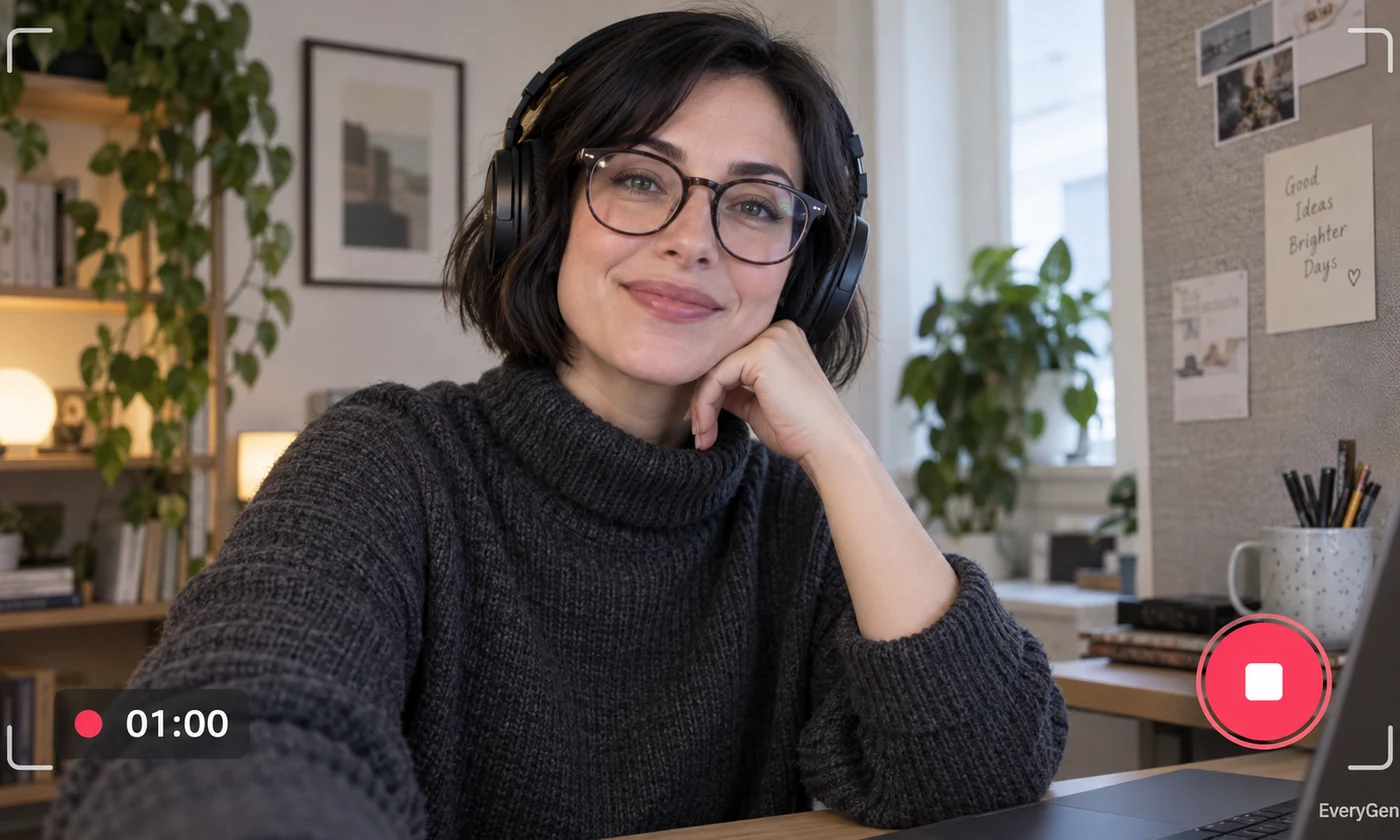
対応ブラウザーで操作説明、授業、プレゼンを直接録画します。共有元を選び、マイク音声やシステム音声を含めるか決められます。

適切な素材と設定を使い、結果に関わる細部を確認します。
対応ブラウザーで操作説明、授業、プレゼンを直接録画します。共有元を選び、マイク音声やシステム音声を含めるか決められます。

ブラウザーが画面、ウィンドウ、タブの共有先を尋ねます。説明に必要な範囲を選び、開始前に音声を確認してください。
停止するとプレビューとダウンロードができる動画が作られます。録画形式と音声共有はブラウザーの対応状況によって変わります。
この機能の素材、設定、確認の手順に沿って操作します。
ブラウザーの共有画面で、画面、ウィンドウ、タブを選びます。
録画前にマイクとシステム音声の設定を確認します。
録画を再生し、音声、文字の読みやすさ、収録範囲を確認します。 完成した内容をプレビューし、残したい版をダウンロードします。
自分のビジュアル制作に使える具体的な用途を検討できます。
画面上の手順を録画して機能を紹介します。
必要に応じて解説音声を加え、短い授業を収録します。
問題が起きるまでの操作を記録します。
始める前に入力、設定、できることの範囲を確認できます。
対応ブラウザーで操作説明、授業、プレゼンを直接録画します。共有元を選び、マイク音声やシステム音声を含めるか決められます。
ブラウザーの共有画面で、画面、ウィンドウ、タブを選びます。
録画前にマイクとシステム音声の設定を確認します。
音声共有はブラウザー、OS、共有元に依存します。共有ダイアログに音声設定があれば有効にし、短く試し録画してください。
録画を再生し、音声、文字の読みやすさ、収録範囲を確認します。 長い録画の前に短くテストして、共有元と音声を確認してください。
上のエディターで録画元と音声を選び、全体を収録する前に短く試し録画してください。