

古い写真の修復
スキャンや撮り直した古い写真の、色あせ、ほこり、傷を整えます。元の人物と構図を比較基準にして、修復された細部を確認できます。
- 鮮明なスキャンか、均一な光で撮った原本の写真をアップロードします。
- カラー化するかを選び、モノクロを残す場合はオフにします。
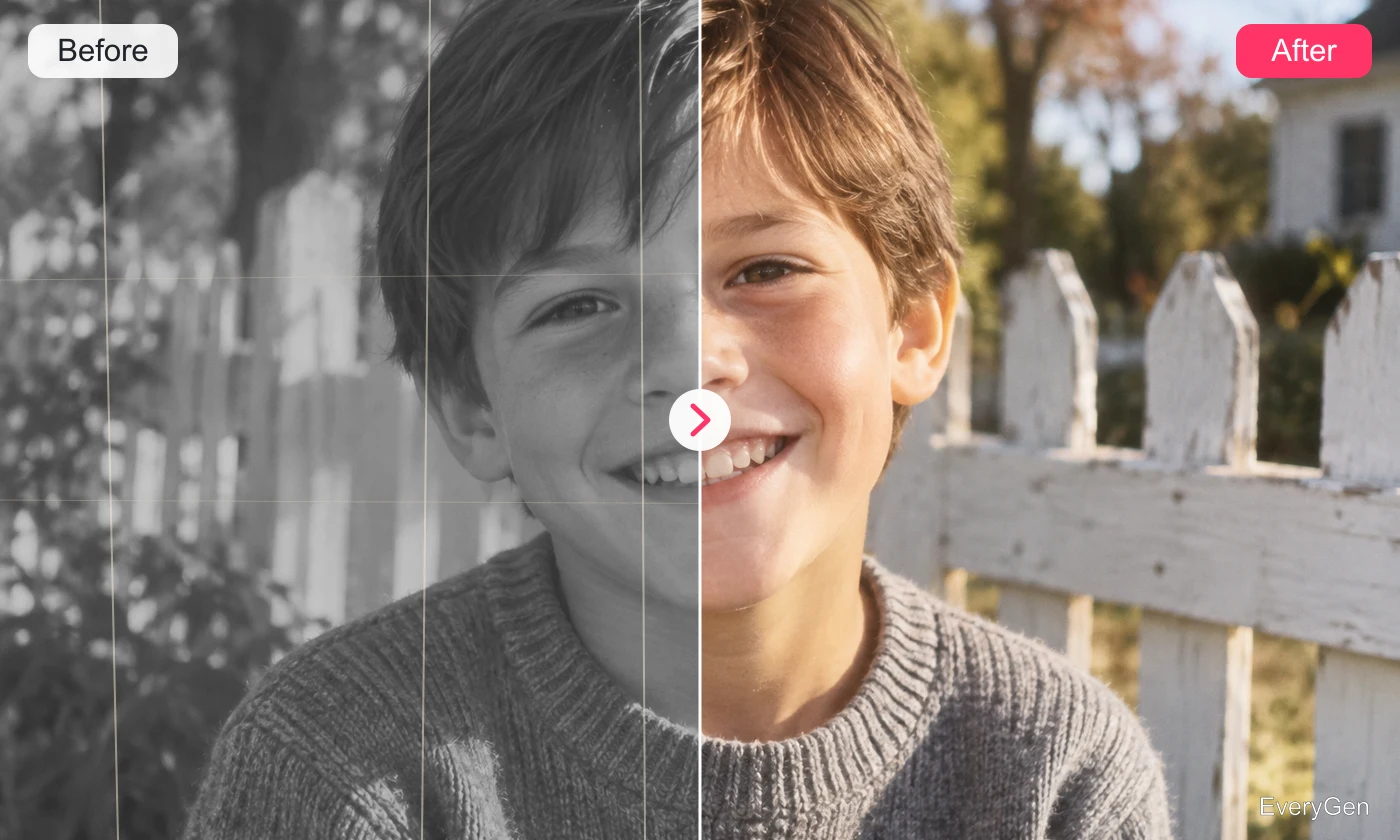

適切な素材と設定を使い、結果に関わる細部を確認します。
スキャンや撮り直した古い写真の、色あせ、ほこり、傷を整えます。元の人物と構図を比較基準にして、修復された細部を確認できます。

鮮明なスキャンは小さなスクリーンショットより情報を残せます。思い出に大切な枠、顔、物体は元画像に含めてください。
修復は欠けた細部を正確に戻すより、再解釈する場合があります。家族や歴史の比較用に未編集の素材を保存してください。
この機能の素材、設定、確認の手順に沿って操作します。
鮮明なスキャンか、均一な光で撮った原本の写真をアップロードします。
カラー化するかを選び、モノクロを残す場合はオフにします。
顔、小物、色を元画像や信頼できる資料と比較します。 完成した内容をプレビューし、残したい版をダウンロードします。
自分のビジュアル制作に使える具体的な用途を検討できます。
大切な写真の閲覧用修復版を作ります。
アルバムやプレゼン向けに古い写真を整えます。
未編集の原本を保存しながら修復を検討します。
始める前に入力、設定、できることの範囲を確認できます。
スキャンや撮り直した古い写真の、色あせ、ほこり、傷を整えます。元の人物と構図を比較基準にして、修復された細部を確認できます。
鮮明なスキャンか、均一な光で撮った原本の写真をアップロードします。
カラー化するかを選び、モノクロを残す場合はオフにします。
必ずしもそうではありません。別の根拠がなければ色は解釈です。史実が重要な場合は原本を残してください。
顔、小物、色を元画像や信頼できる資料と比較します。 編集版を判断するときは、元画像を比較用に残してください。
上のエディターで画像や制作の説明を用意して始めましょう。共有前に結果を確認してください。