

AI部分置換
変更する領域を塗り、そこに入れたい物や細部を説明します。周囲の構図を遠近感、素材、光の参考として使えます。
- 画像をアップロードし、置き換える部分をブラシで塗ります。
- 素材、色、位置を含めて、置き換える内容を具体的に説明します。
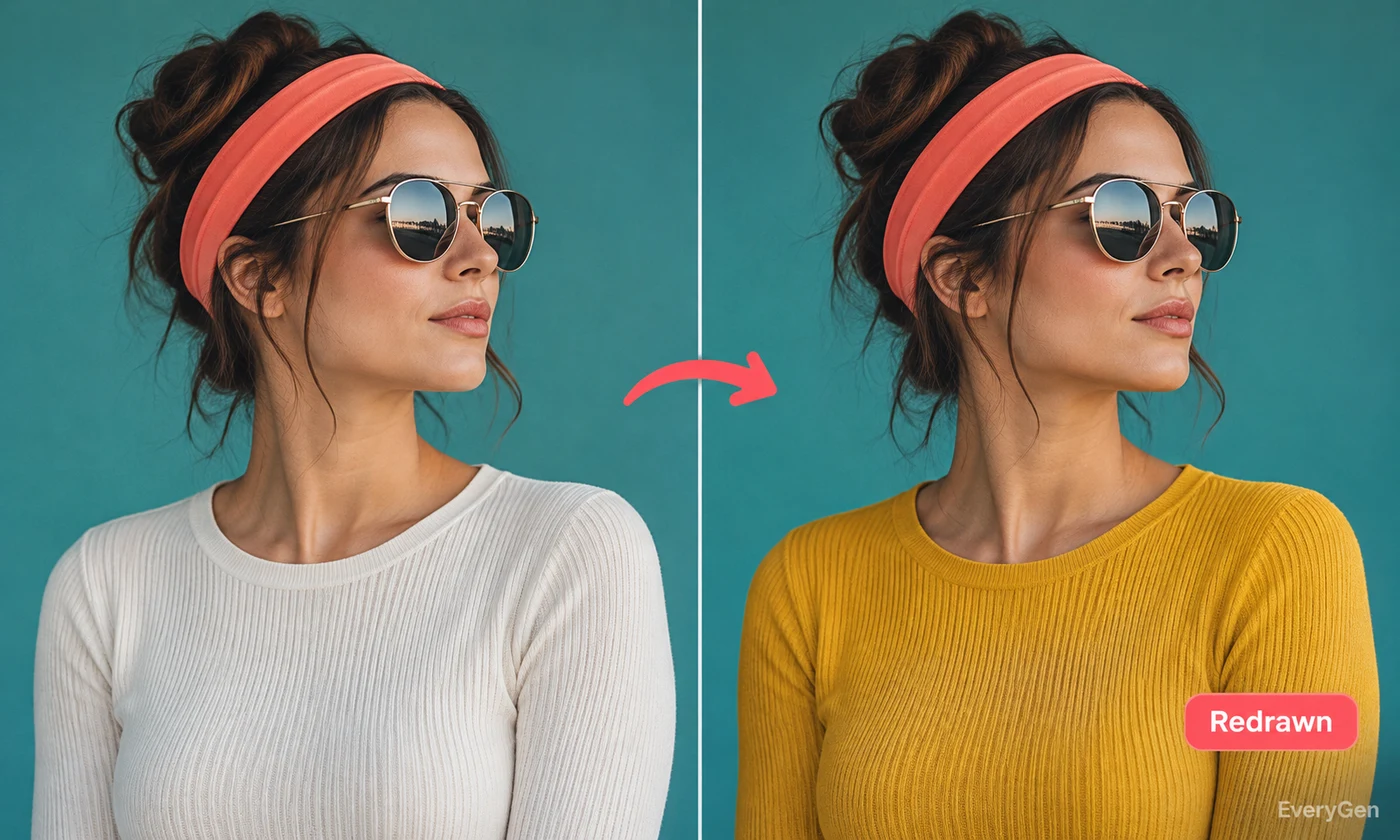

適切な素材と設定を使い、結果に関わる細部を確認します。
変更する領域を塗り、そこに入れたい物や細部を説明します。周囲の構図を遠近感、素材、光の参考として使えます。

ブラシマスクで変更したい場所を指定します。関係のない部分まで塗るより、対象を丁寧に選ぶと結果を比較しやすくなります。
生成内容が自然に見えるには、既存の遠近感と光に合う必要があります。選ぶ前に編集範囲と周囲の縁を確認してください。
この機能の素材、設定、確認の手順に沿って操作します。
画像をアップロードし、置き換える部分をブラシで塗ります。
素材、色、位置を含めて、置き換える内容を具体的に説明します。
マスクの境界、遠近感、影を確認し、新しい要素が場面に合うか見ます。 完成した内容をプレビューし、残したい版をダウンロードします。
自分のビジュアル制作に使える具体的な用途を検討できます。
既存の配置で別の小道具を試します。
部屋の画像で家具や装飾の変更を検討します。
全体の構図を残し、局所的な細部を変えます。
始める前に入力、設定、できることの範囲を確認できます。
変更する領域を塗り、そこに入れたい物や細部を説明します。周囲の構図を遠近感、素材、光の参考として使えます。
画像をアップロードし、置き換える部分をブラシで塗ります。
素材、色、位置を含めて、置き換える内容を具体的に説明します。
置換は指定範囲に説明した内容を追加します。削除は対象を除き、周囲が続くように補おうとします。
マスクの境界、遠近感、影を確認し、新しい要素が場面に合うか見ます。 編集版を判断するときは、元画像を比較用に残してください。
上のエディターで画像や制作の説明を用意して始めましょう。共有前に結果を確認してください。